
Menu Salariés - Liste des salariés 

Colonnes des la liste
La liste des salariés se présente selon différentes colonnes :
- Société : code société
- Matricule
- Nom
- Prénom
- Transat (Tr.)
Une pastille identifie les salariés pour lesquels un premier envoi vers Transat a été effectué (demande d'état civil ou envoi de documents de paies). La pastille est grisée jusqu'à ce que le salarié active son compte. La pastille devient bleue une fois le compte activé par le salarié.
- Etat civil (EC)
Indique si des informations obligatoires sont manquantes :
- X si toutes les infos attendues sont renseignées
- AR si toutes les infos attendues ne sont pas renseignées mais qu'une demande d'état civil est en cours
- KO si toutes les infos attendues ne sont pas renseignées et qu'aucune demande d'état civil n'est en cours.
Les données déclaratives obligatoires sont : la civilité, l'adresse, la ville, la date et le lieu de naissance (pour les salariés né en France) ou le pays de naissance (si le département de naissance est égal à 99) ainsi que le département de naissance si le NIR est incomplet.
- Taux PAS
La colonne indique AR lorsque Demande de taux PAS est en attente.
Quand le retour DGFiP est reçu, la colonne indique le mois de fin de validité du taux reçu (le plus grand lorsque plusieurs sont disponibles) est affiché en rouge lorsqu'il est antérieur au mois en cours, en orange s'il correspond au mois courant, en vert sinon.
Si aucune demande de taux n'est en attente de réception et que le dernier taux disponible n'est plus applicable depuis plus d'un mois, la colonne indique un tiret rouge.
- Documents (Docs)
Permet de suivre les documents reçus. Par exemple :- 0/4 si aucun des 4 documents demandés n'est reçu
- 4 si aucune demande n'est en attente, le nombre de documents partagés par le salarié est affiché en vert
- 3/4 si 3 des 4 documents demandés sont reçus
(si un des document reçu a été mis à jour ou supprimé par le salarié sur Transat, il n'est alors plus disponible)
- Abattement (Abat.)
Permet le suivi des demande effectuées par Transat :- X lorsque le salarié a répondu à la demande
- AR lorsque sa réponse est toujours attendue
- Exp lorsque la demande a expirée
- Dernier contrat
Type contrat et profession saisis dans le dernier contrat du salarié.
Lorsque le contrat est en cours ces informations sont précédées d'un carré bleu, lorsqu'il est terminé, un T apparaît dans la colonne Term.
Si le salarié n'a jamais eu ni contrat ni paie, cette colonne est vide.
- Comptabilité
Compte comptable du salarié.
Toutes les colonnes sont "triables" par un clic sur leur entête.
Barre d'icônes
La liste des salariés comporte sa propre barre d’icônes. L’utilisation générale des icônes et des menus déroulants est traitée dans Menu et barre d'outils.
Voici une liste de références pour l’explication des fonctionnalités de la barre des icônes. Les textes en regard des icônes sont ceux des étiquettes qui s’affichent au passage de la souris. La plupart des icônes servent à dérouler des menus avec un choix de fonctions.

 Listes prédéfinies
- Listes prédéfinies
- Toutes les fiches
- Listes des ajouts
- Liste en mémoire
 Listes personnalisées de salariés

- Fiches liées
- Liste des pays
 Réafficher la liste


 Consultation
 Modification


- Demande d'état civil et de document
- Demande d'abattement



 Imprimer
Listes personnalisées de salariés 
Les listes personnalisées de salariés sont des listes que chaque utilisateur peut créer pour ordonner, ranger les salariés dans le logiciel selon les critères de son choix. Cette fonctionnalité est pratique lorsque l’on traite régulièrement la paie par groupes de salariés : permanents, membres d’un même orchestre, techniciens d’une émission, équipe régulière...
Il est possible de créer autant de listes personnalisées qu’on le souhaite.
Un même salarié peut appartenir à plusieurs listes différentes.
Il est possible d'ajouter et supprimer des salariés à chaque liste en fonction des besoins.
Créer une liste personnalisée de salariés
Il faut au préalable effectuer la sélection des salariés que l’on veut réunir dans une liste, puis on va créer la liste à partir de cette sélection de salariés
Bien sûr, d’autres manipulations sont possibles pour effectuer la sélection des salariés. Pour en savoir plus sur les sélections de fiches, reportez-vous à la fiche La liste.
Menu Salariés - Liste des salariés
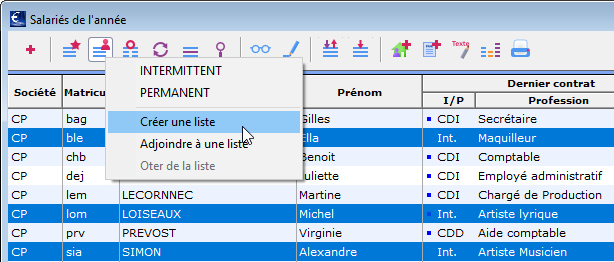
- Sélectionner les salariés que l’on souhaite réunir dans la future liste. Pour effectuer une sélection discontinue de fiches, maintenir la touche CTRL du clavier (Cmd ou pomme sur Macintosh) enfoncée et cliquer sur les différents salariés de la liste.
- La sélection effectuée, cliquer sur le bouton Listes personnalisées. Une liste déroulante apparaît : choisir Créer une liste
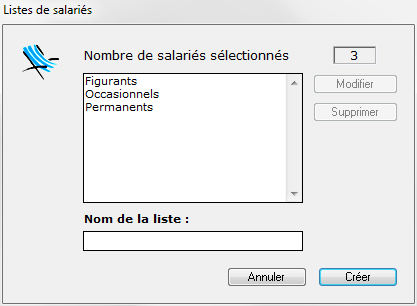
Une fenêtre s’affiche, permettant de créer la liste :
- Dans la zone de saisie, donner un nom à cette liste (ce nom sera modifiable en cas de besoin)
- Valider la création de la liste en cliquant sur le bouton Créer.
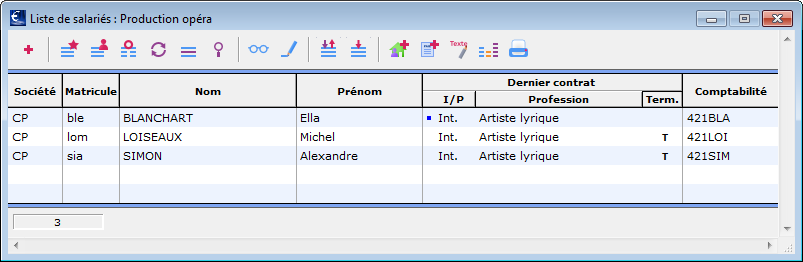
La liste s’affiche (le titre Liste des salariés est modifié : il affiche alors Liste de salariés : nom de la liste créée).
Appeler une liste personnalisée de salariés
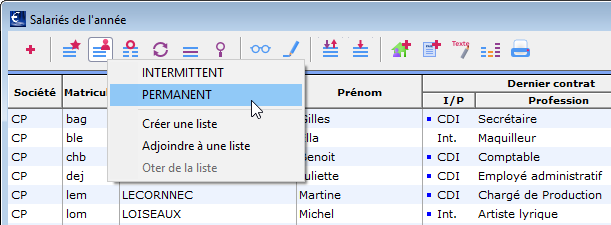
On peut appeler une liste de salariés à tout moment :
- Dans la Liste des salariés, cliquer sur le bouton Listes personnalisées.
Une liste déroulante propose les différentes listes déjà enregistrées
- Sélectionner la liste souhaitée
La liste personnalisée s’affiche.
Ajouter des salariés à une liste existante
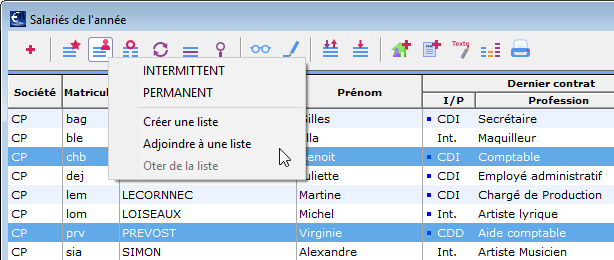
On va ajouter des salariés à une liste existante de la même façon que l’on a créé une liste de salariés. On effectue d’abord la sélection puis on adjoint à la liste les fiches sélectionnées.
- Effectuer la sélection des fiches Salariés
- La sélection effectuée, cliquer sur le bouton Listes personnalisées. Une liste déroulante apparaît : choisir Adjoindre à une liste
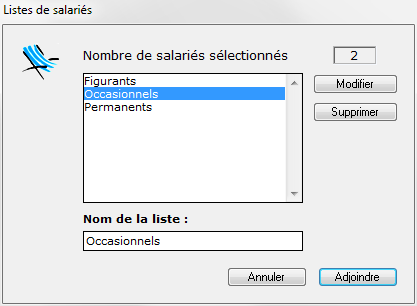
Une fenêtre s’affiche, permettant de sélectionner la liste :
- Cliquer sur la liste souhaitée et valider en cliquant sur le bouton Adjoindre.
Supprimer des salariés d’une liste existante
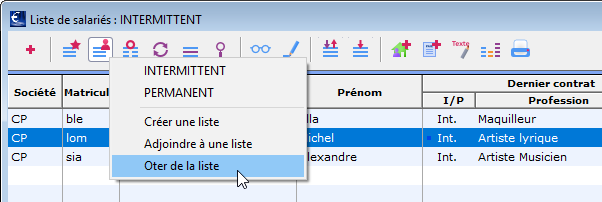
- Sélectionner la liste concernée en cliquant sur le bouton Listes personnalisées puis en sélectionnant le titre de la liste dans la liste déroulante qui apparaît.
- Dans la liste personnalisée (vérifier le nom de la liste dans la barre de titre), effectuer la sélection de la (ou des) fiche(s) à supprimer
- Cliquer sur le bouton Listes personnalisées et choisir Ôter de la liste
- La liste est instantanément mise à jour.
Effacer une liste personnalisée
Bien entendu, il s’agit ici d’effacer une liste personnalisée, pas d’effacer les salariés eux-mêmes ! On procède ici presque de la même manière que pour ajouter une nouvelle liste :
- Afficher la liste à supprimer (cf. précédemment, Appeler une liste personnalisée de salariés) afin de vérifier que l’on va bien supprimer la bonne liste
- Cliquer sur le bouton Listes personnalisées .
- Une liste déroulante apparaît : choisir Créer une liste
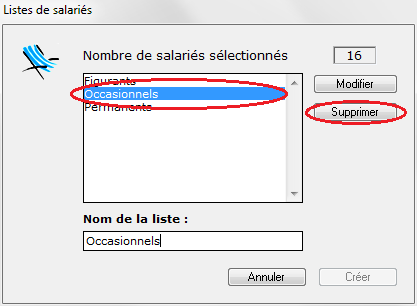
Une fenêtre s’affiche, permettant de créer la liste :
- Sélectionner la liste à supprimer puis cliquer sur le bouton Supprimer
- Un dialogue de validation demande de confirmer l’opération. Valider par OK pour supprimer la liste personnalisée, ou cliquer sur Annuler pour revenir à l’étape précédente.
sPAIEctacle met à jour la liste des listes personnalisées.
- Cliquer sur Annuler pour terminer la manipulation.