
Le récapitulatif des paies est un outil d'analyse et de contrôle des paies.
Il correspond au cumul des paies selon la sélection effectuée (Période, Analytiques et Ruptures).
Ce document très complet comporte généralement plusieurs pages. Sa présentation est calquée sur celle du bulletin de paie, pour une meilleure lisibilité.
Édition du récapitulatif des paies
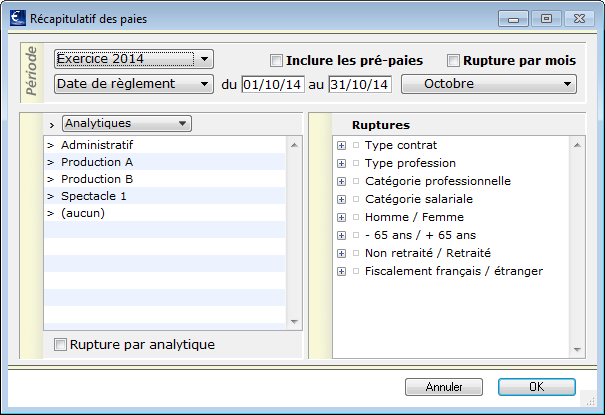
- Menu Etats - Récapitulatif des paies
- Sélectionner la Période
- Cocher éventuellement l'option Inclure les pré-paies (pour éditer un état prévisionnel par exemple)
- Cocher éventuellement l'option Rupture par mois (pour avoir le détail par mois si la période sélectionnée est plus grande que le mois).
- Cliquer sur OK pour valider.
Le Récapitulatif des paies est édité sur un seul et même document pour toutes les paies sur la période demandée.
Analytiques et types analytique
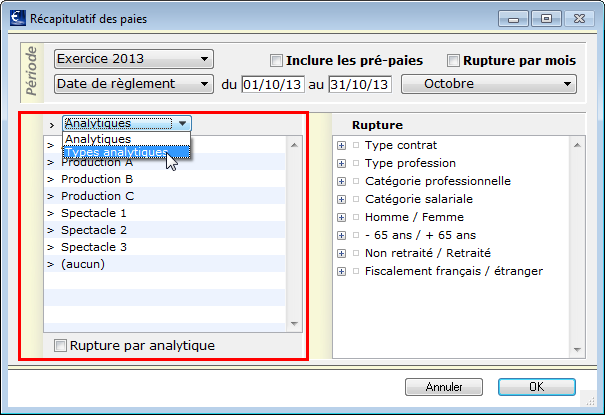
Un menu déroulant permet d'opter, soit pour les analytiques, soit pour les types analytiques, comme critère de sélection des paies.
Il est possible de cocher tous les analytiques (ou types analytiques) pour prendre en compte l'ensemble des paies.
Il est aussi possible de ne cocher qu'une sélection d'analytiques (ou types analytiques). Seules les paies correspondantes seront alors prises en compte.
Si le menu déroulant est positionné sur Analytiques
- l'option Rupture par analytique permet de générer une rupture selon ce critère
Si le menu déroulant est positionné sur Types analytiques il est possible d'opter entre deux options :
- Rupture par type analytique permet de générer une rupture par type analytique
- Rupture par analytique permet, pour la sélection de types analytique cochés, de générer une rupture par analytique
Pour que les paies sans analytique soient prises en compte, l'analytique (aucun) doit être obligatoirement coché dans la liste Analytiques.
Le petit pictogramme > situé au-dessus des analytiques ou types analytiques, permet de tout cocher / décocher.
Voir la fiche Typage des paramètres pour plus de détail sur les types analytiques.
Ruptures et sélections
Le cadre Ruptures permet d'effectuer une rupture dans l'édition du récapitulatif, ou de ne l'éditer que pour une sélection de paies.
La rupture est un outil d’analyse qui permet de découper une sélection de paies en fonction d’un critère donné. Le récapitulatif sera divisé en autant de sous-ensembles que de catégories existantes dans le critère sélectionné.
Par exemple, lorsque l’on coche la rupture Type contrat, sPAIEctacle édite trois Récapitulatifs des paies au lieu d’un seul, en distinguant :
- les intermittents
- les permanents sous CDI
- les permanents sous CDD
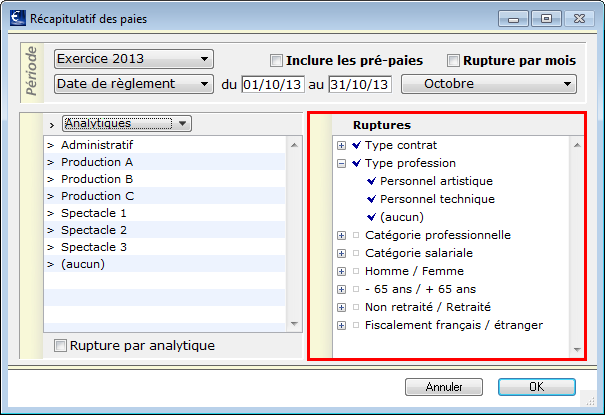
En cochant une des ruptures, l'état est édité en prenant en compte l'ensemble des paies, avec une rupture selon le critère choisi.
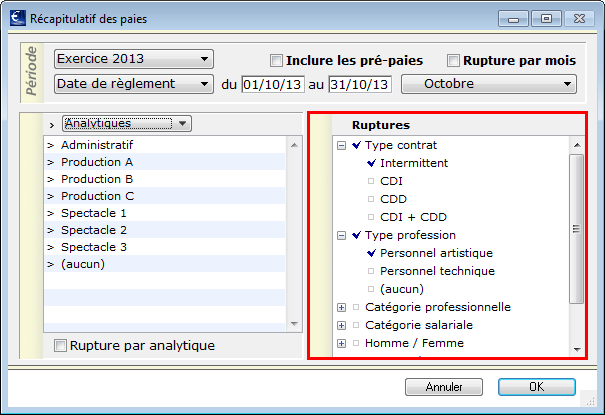
En cochant une sélection d'items, l'état est édité en ne prenant en compte que les paies répondant aux critères cochés.
L'état est édité avec une rupture selon le ou les critères choisis.
Voir la fiche Typage des paramètres pour plus de détail sur les types profession.
Détail des différentes zones du récapitulatif des paies
Entête
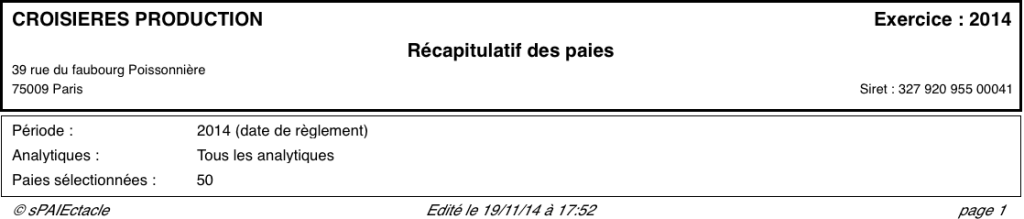
Le cartouche reprend les informations relatives à la Société et à la sélection de paies :
- Raison sociale et Adresse Etablissement
- Exercice sélectionné
- Siret Etablissement
- Période
- Analytiques ou Types analytiques sélectionnés
- Paies sélectionnées
Nombre de paies analysées. Si l'option Inclure les pré-paies est cochée, ce choix est indiqué. - Sélection
Si dans le cadre Ruptures, des ruptures ou sélections ont été cochées celle-ci sont indiquées pour chaque impression.
Rubriques soumises à cotisations
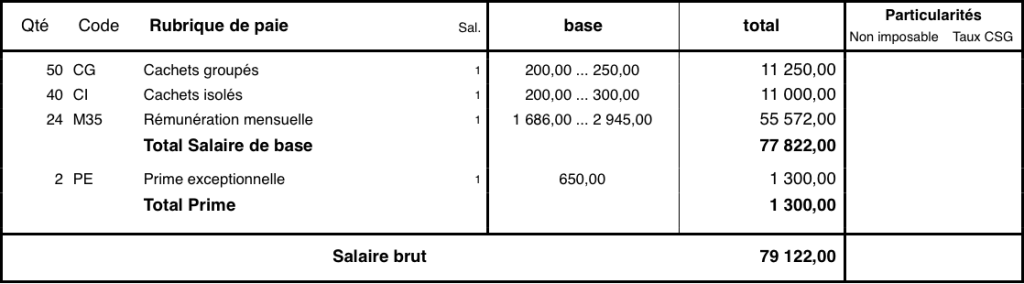
Toutes les Rubriques soumises à cotisations sont indiquées. Elles sont regroupées par Types rubrique, avec pour chaque type, une ligne de total.
Chaque ligne reprend les informations suivantes :
- Qté
- Code
- Rubrique de paie - libellé des Rubriques
- Sal. - nombre de salariés concernés
- Base - indique le minimum et le maximum si plusieurs valeurs sont utilisées
- Total
- Particularités - indique certaines des options de l'onglet Particularités de la Rubrique
- Non imp. = Non imposable
- 0% ou 100% = Taux de calcul de la base CSG/CRDS différent du taux courant
Les lignes de total n'indiquent le total des quantités, que si l'option Qté. a été cochée dans le Type retenue (voir la fiche Typage des paramètres).
Retenues
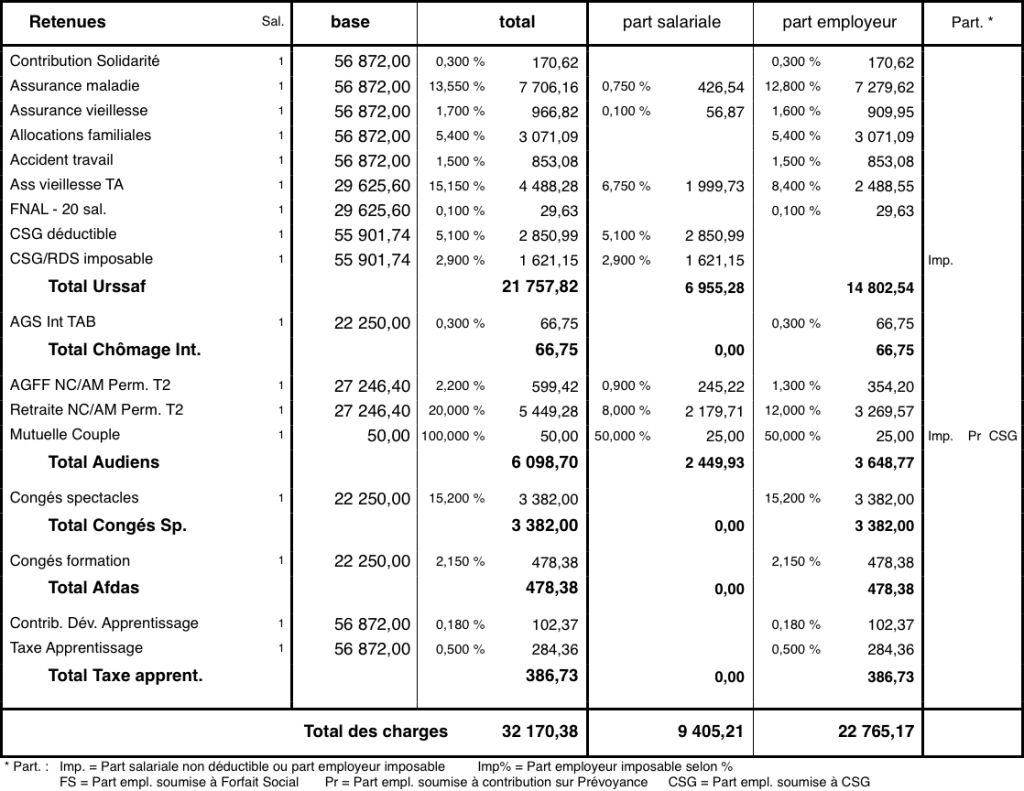
Toutes les Retenues appliquées sont indiquées. Elles sont regroupées par Types retenue, avec pour chaque type, une ligne de total.
Chaque ligne reprend les informations suivantes :
- Retenue - nom de la retenue
- Sal. - nombre de salariés concernés
- Base - base cumulée de la retenue sur la sélection de paies
- Total - taux appliqué dans les paies et montant calculé de la retenue
- Part salariale - taux appliqué dans les paies et montant calculé de la retenue
- Part employeur - taux appliqué dans les paies et montant calculé de la retenue
- Part. - indique certaines des options de l'onglet Particularités de la Retenue
- Imp. = Part salariale fiscalement non déductible ou Part employeur imposable
- Imp% = Part employeur imposable et Prorata différent de 100
- FS = Part employeur incluse dans base Forfait social (hors prévoyance)
- Pr = Part employeur incluse dans base Contribution sur prévoyance
- CSG = Part employeur incluse dans base "CSG/CRDS"
Salaire net

Le Salaire net correspond au total des Rubriques soumises à cotisations, moins le total des parts salariales des Retenues.
Rubriques non soumises
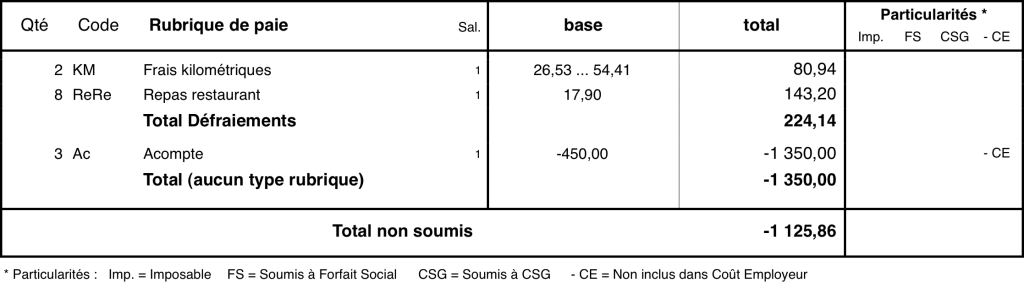
Toutes les Rubriques non soumises à cotisations sont indiquées. Elles sont regroupées par Types rubrique, avec pour chaque type, une ligne de total.
Chaque ligne reprend les informations suivantes :
- Qté
- Code
- Rubrique de paie - libellé des Rubriques
- Sal. - nombre de salarié concerné
- Base - indique le minimum et le maximum si plusieurs valeurs sont utilisées
- Total
- Particularités - indique certaines des options de l'onglet Particularités de la Rubrique
- Imp. = Imposable
- FS = Soumis à base "Forfait social (hors prévoyance)"
- CSG = Soumis à CSG/CRDS
- -CE = Non inclus dans coût employeur
Les lignes de total n'indiquent le total des quantités, que si l'option Qté. a été cochée dans le Type retenue (voir la fiche Typage des paramètres).
Net à payer - Coût employeur

Le Net à payer correspond au Salaire net, plus le total des Rubriques non soumises à cotisations.
Le Coût employeur correspond au total des Rubriques soumises à cotisations, plus le total des parts employeurs des Retenues, plus le total des Rubriques non soumises à cotisations (hors rubriques Non inclus dans coût employeur).