
Création du fichier de données
Particularités de la première installation de sPAIEctacle multipostes
Lors de la première installation de sPAIEctacle multipostes, il est nécessaire d'installer également une version monoposte, qui servira à créer le fichier de données sur la machine serveur. Cette manipulation faite, la version monoposte pourra être supprimée.
Installation de la version monoposte
Vous avez téléchargé le fichier sPAIEctacleXX.install.dmg depuis notre site Internet. Ce fichier se trouve sur le bureau de votre ordinateur ou dans le dossier que vous avez choisi pour le téléchargement. Le cas échéant, ouvrez ce dossier.
Double-cliquer sur sPAIEctacleXX.install.dmg
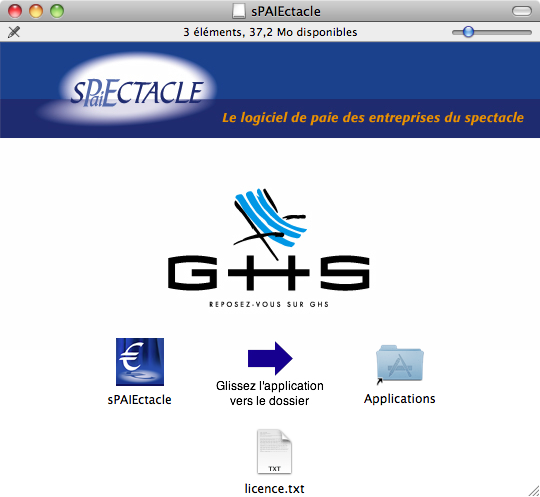
Un disque sPAIEctacle "monte" sur votre Mac et la fenêtre correspondante s'ouvre à l'écran.
- Faire glisser l'icône de l'application "sPAIEctacle" sur l'icône du dossier "Applications"
L'installation est terminée, vous pouvez fermer la fenêtre et éjecter le disque sPAIEctacle.
Vous allez maintenant créer un fichier de paie vierge.
Création du fichier de données
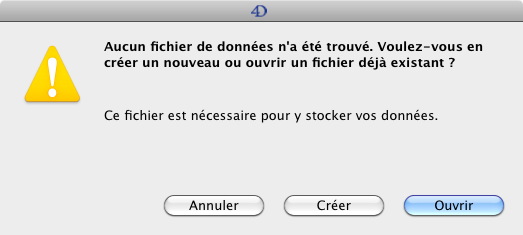
A la première ouverture du logiciel, un dialogue vous signale qu'aucun fichier de données n'a été trouvé.
- Cliquer sur le bouton Créer.
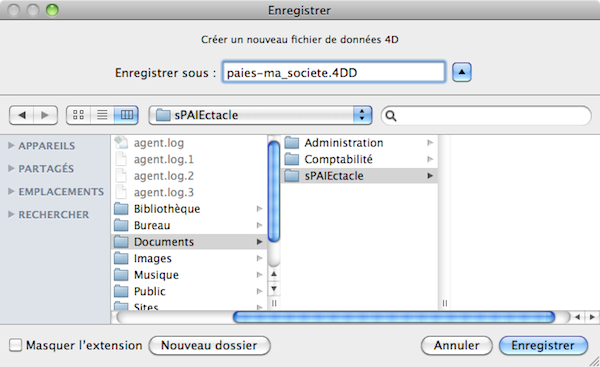
Une fenêtre Enregistrer s'ouvre.
- Par défaut, sPAIEctacle propose d'enregistrer le fichier dans un sous-dossier Database. Il convient d'enregistrer le fichier dans un autre répertoire, par exemple un dossier "sPAIEctacle" dans les "Documents" (il est impossible d'enregistrer le fichier dans le dossier Database, proposé par défaut).
- Le logiciel propose un nom de fichier par défaut, il est conseillé de saisir un autre nom, par exemple "paies - nom de votre société.4DD", plus facile à identifier par la suite.
- Cliquer sur le bouton Enregistrer.
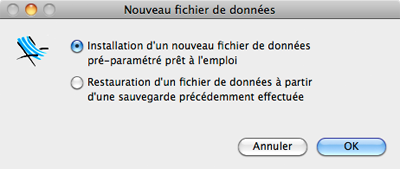
Une fenêtre Nouveau fichier de données s'ouvre.
- Installation d'un nouveau fichier de données pré-paramétré est coché par défaut, valider en cliquant sur OK.
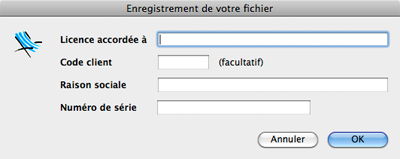
- Dans la fenêtre suivante, saisir les informations communiquées par le service commercial dans les différents champs correspondants.
- Valider avec OK.
Le numéro de série qui vous a été communiqué dépend notamment des champs Licence accordée à et Raison sociale tels qu'imprimés sur le courrier commercial. Toute différence dans la saisie de ces champs (majuscule/minuscule, espace, accent) peut entraîner le rejet du numéro de série. Dans ce cas, recommencer en vérifiant la saisie de tous les champs.
Installation de sPAIEctacle serveur
Installation de l’application
Procédez de même pour installer sPAIEctacle serveur, en montant le fichier sPAIEctacleXX.MPSrv.install.dmg.
Sélection du fichier de données
- Lancer l'application sPAIEctacle Serveur XX, depuis le dossier application ou en cliquant sur le raccourci créé dans le dock.
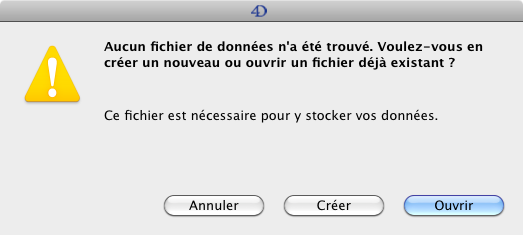
Une boite de dialogue apparaît, vous signalant qu'aucun fichier de données n'a été trouvé.
- Cliquer sur le bouton Ouvrir.
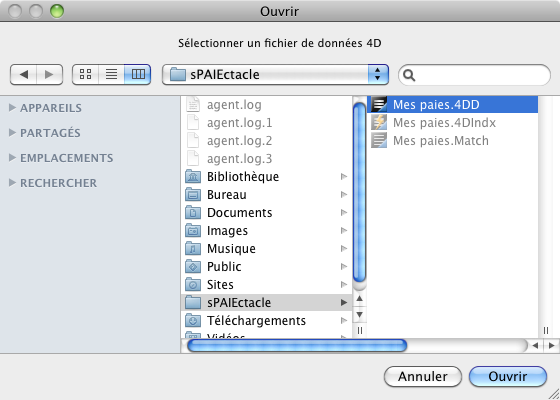
Un dialogue s'affiche, permettant de choisir le fichier souhaité dans le disque dur.
- Sélectionner le fichier préalablement créé avec la version monoposte
- Cliquer sur le bouton Ouvrir
La fenêtre d'Administration s'ouvre. Le serveur est prêt à fonctionner.
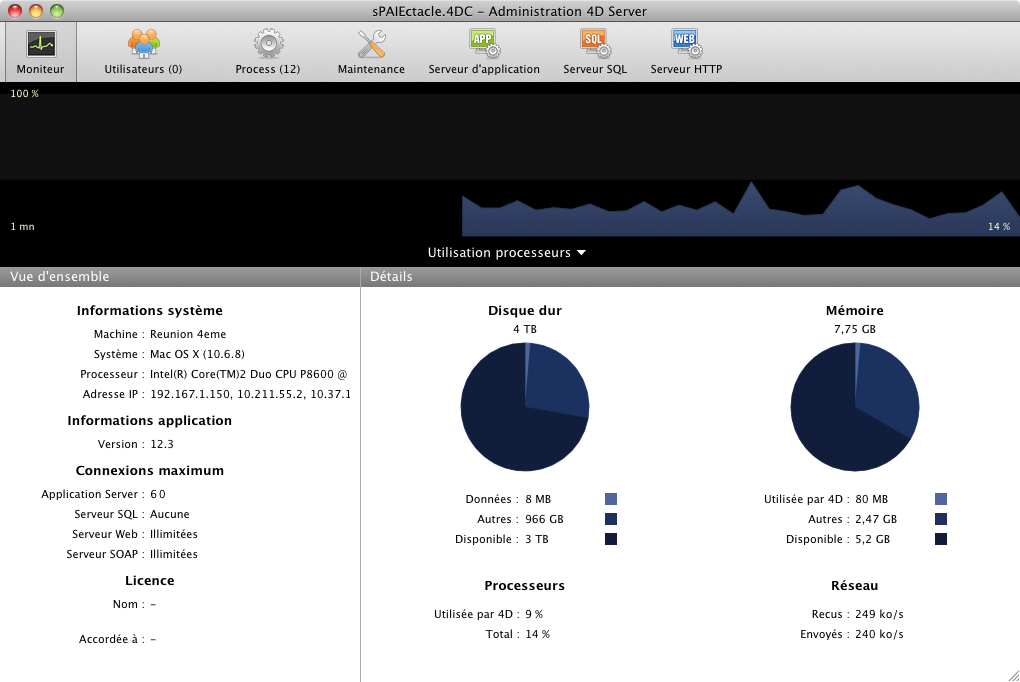
Pour réouvrir la fenêtre d'administration, activer les menus Fenêtre - Administration ou utiliser le raccourci clavier command + U.
Installation des postes clients
Il convient d'installer sPAIEctacle Client sur chaque poste client.
Si votre parc informatique est hétérogène (postes sous Windows et postes sous Mac OS X) voir aussi la fiche Installation des postes clients sous Windows.
- Double-cliquer sur sPAIEctacleMPClt.install.dmg
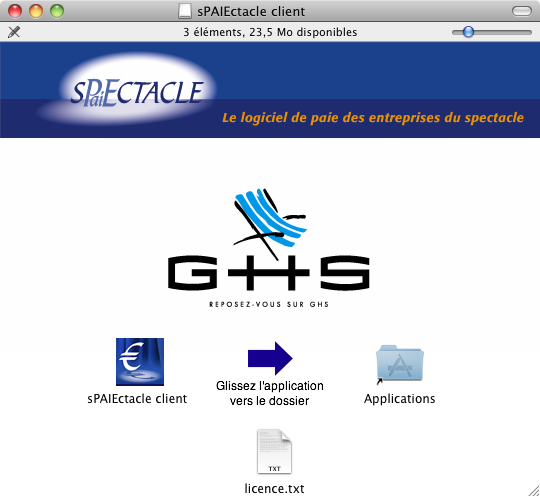
Un disque sPAIEctacle client "monte" sur votre Mac et la fenêtre correspondante s'ouvre à l'écran.
- Faire glisser l'icône de l'application "sPAIEctacle client" sur l'icône du dossier "Applications"
L'installation est terminée, vous pouvez fermer la fenêtre et éjecter le disque sPAIEctacle client.
Vous allez maintenant créer un fichier de paie vierge.
Lancement des postes clients et connexion au serveur
- Double cliquer sur le raccourci sPAIEctacle Client créé dans le dock du client pour lancer sPAIEctacle (ou lancer l'application depuis le dossier "Applications").
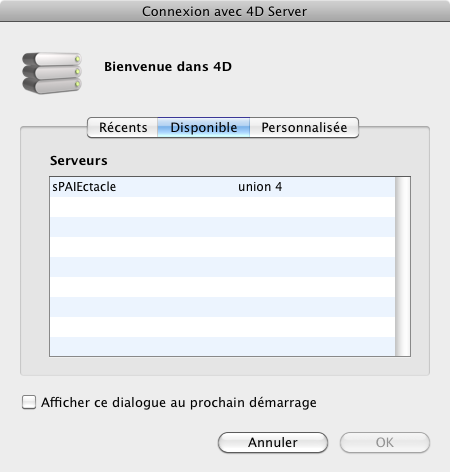
Le logiciel démarre et détecte automatiquement le serveur sur le réseau.
Dans certains cas, le serveur n'est pas choisi automatiquement. La fenêtre ci-contre est alors affichée.
- Sélectionner le serveur souhaité et cliquer sur OK
Une fois cette manipulation effectuée, sPAIEctacle client va enregistrer l'emplacement du serveur. Lors des prochaines ouvertures de sPAIEctacle client, vous entrerez directement en connexion avec le serveur sPAIEctacle.
Si une erreur -10002 apparaît au lancement de sPAIEctacle client, ou que le serveur n'apparaît pas dans la liste des serveur disponible, voir la fiche Problèmes de connexion client.