
Colonnes de la liste
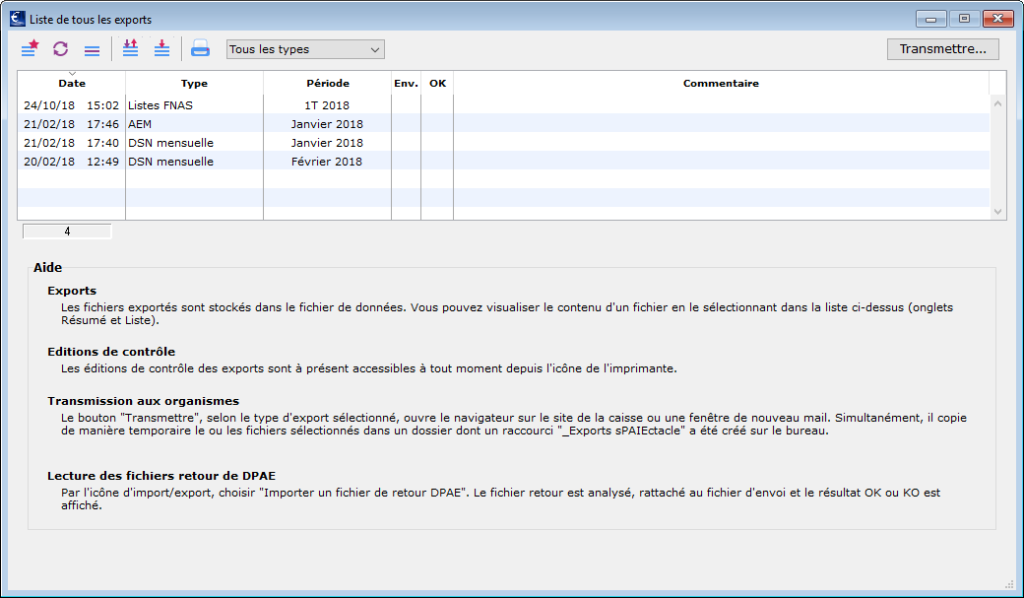
La liste des exports est accessible depuis les menus Etats - Gestion des Exports.
Elle apparaît automatiquement lorsqu'on génère un export.
Comme toutes les listes sPAIEctacle, elle est organisée en colonnes. Toutes les colonnes sont "triables" en cliquant sur leur entête.
- Date
Il s'agit de la date de création de l'export. Par exemple si l'export des AEM de novembre est généré le 13 décembre, la Date sera 13/12/12.
- Type
Le module de gestion des exports intègre tous les exports de type :
- DPAE
- AEM
- Attest. Assedic perm.
- DSN
- Listes FNAS
- Société (version multi-sociétés uniquement)
Indique le nom de la société si l'export ne concerne qu'une société et le nombre de sociétés si l'export concerne plusieurs sociétés.
- Période
Il s'agit de la période des données de l'export. La zone peut prendre des valeurs différentes en fonction du type d'export et des périodicités définies sur la fiche société - onglet Caisses :
- exemple pour un export sur l'année : 2012
- exemple pour un export sur le second trimestre 2012 : 2T 2012
- exemple pour un export sur le mois d'avril 2012 : Avril 2012
- exemple pour un export sur dates personnalisées : 01/01/12 - 28/02/12
- pour les DUE la période indique la plus petite et la plus grande date de début du fichier
- Env.
Permet de suivre l'envoi des fichiers.
La colonne affiche "x" si une date d'envoi est associée à l'export.
La colonne affiche "M" si le fichier a été déposé en mode Machine to Machine.
Le tri éventuel sur cette colonne est effectué en fonction des dates saisies dans la zone Résumé - Export.
- OK
Permet de suivre le retour de la caisse. La colonne affiche OK, ANO ou KO si l'information a été renseignée, manuellement ou automatiquement pour les fichier déposés en mode Machine to Machine.
- Commentaire
Affiche le commentaire éventuellement saisi.
Lorsqu'on genère des exports, sPAIEctacle crée automatiquement un dossier "_Exports temporaires" situé dans le dossier "Export". Ce dossier est vidé chaque fois que l'on genère de nouveaux exports ou que l'on clique sur Transmettre... avant que sPAIEctacle ne génère les nouveaux fichiers d'export.
Un raccourci vers ce dossier est également créé sur le bureau. Il est nommé "_Exports sPAIEctacle" et sera supprimé automatiquement à la fermeture de sPAIEctacle.
Il est possible de déplacer la limite entre la liste des exports et la partie descriptive située en dessous, en faisant avec la souris, "glisser" cette limite. Son emplacement reste en mémoire pour l'ouverture suivante.
Menus déroulants
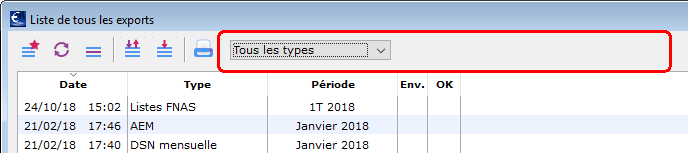
La liste des exports comporte des menus déroulants qui facilitent sa lecture.
- Type
Permet d'afficher un type d'export en particulier. - Société (version multi-sociétés uniquement)
Permet d'afficher les exports d'une société en particulier.
Extraire ou supprimer un export
Extraire un export
Il est possible d'extraire un ou plusieurs exports du fichier de données.
- Sélectionner le ou les exports à extraire du fichier de données.
- Cliquer sur l'icône Import Export
 et choisir Exporter.
Une fenêtre d'enregistrement apparaît, elle permet de choisir l'emplacement des fichiers à exporter.
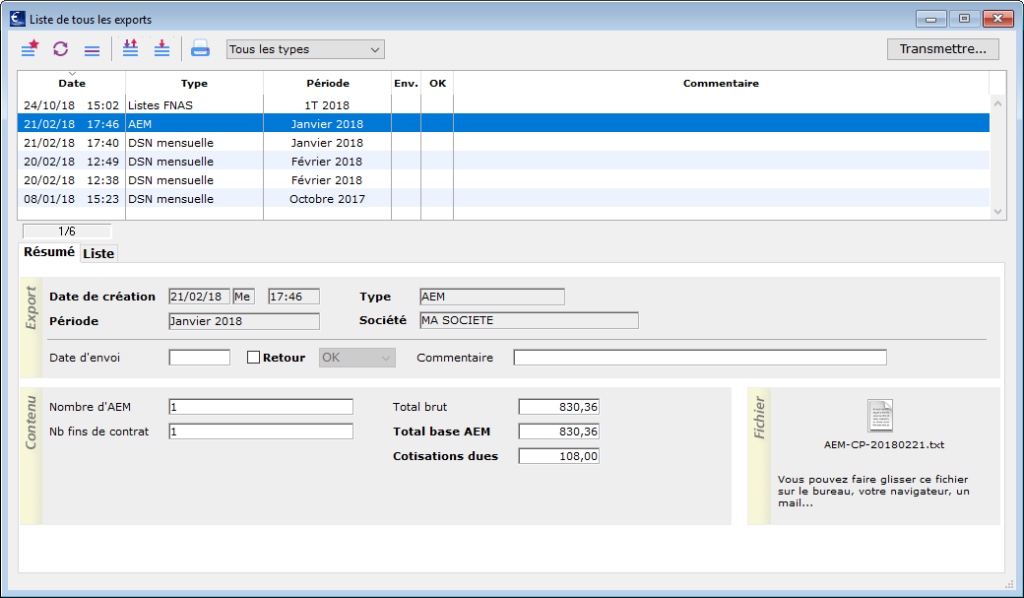
Il est également possible de faire glisser un fichier de la zone Résumé - Fichier vers le bureau ou n'importe quel dossier de l'ordinateur.
- Sélectionner l'export à extraire du fichier de données.
- Avec la souris, en maintenant le clic gauche enfoncé, faire glisser le fichier de la fenêtre sPAIEctacle vers l'emplacement souhaité.
Le fait d'extraire un export ne le déplace pas mais en crée une copie en dehors du fichier de données. L'export "original" est toujours enregistré dans le fichier de données.
Supprimer un export
Il est possible de supprimer un export de la liste (par exemple un fichier généré en test ou un fichier généré plusieurs fois).
- Sélectionner le ou les exports à supprimer.
- Activer les menus Edition - Suppression
- Valider le message d'alerte.