
Sauvegarde automatique
sPAIEctacle multipostes offre la possibilité de paramétrer la sauvegarde automatique des données. Deux paramétrages distincts et indépendants sont possibles :
- une sauvegarde périodique entièrement paramétrable - gérée depuis le sPAIEctacle Serveur (permet notamment de choisir un emplacement spécifique)
- une sauvegarde quotidienne - gérée depuis le sPAIEctacle Client (activée par défaut)
Paramétrage depuis sPAIEctacle Serveur
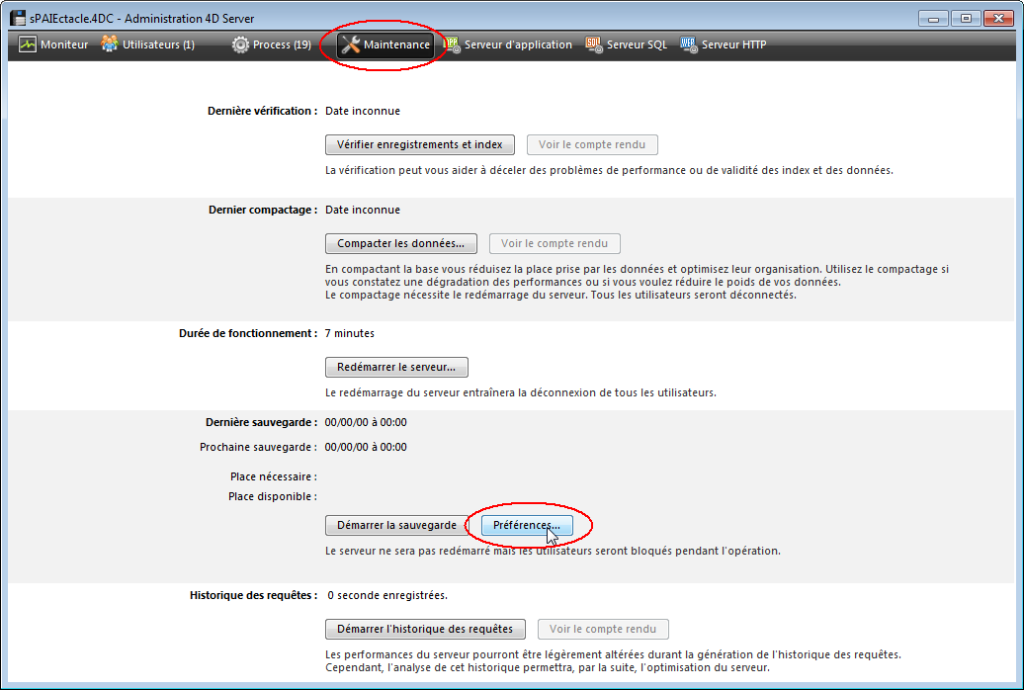
- Dans la fenêtre d'administration, activer le menu Maintenance
- Dans la zone Dernière sauvegarde, cliquer sur Préférences...
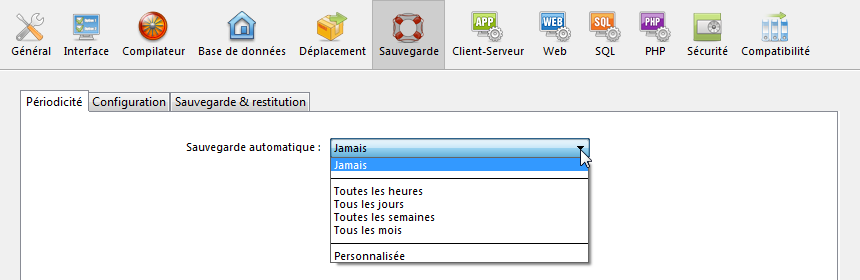
- Dans la fenêtre Propriétés de la base, activer le menu Sauvegarde
- Sur l'onglet Périodicité, choisir la périodicité des sauvegardes
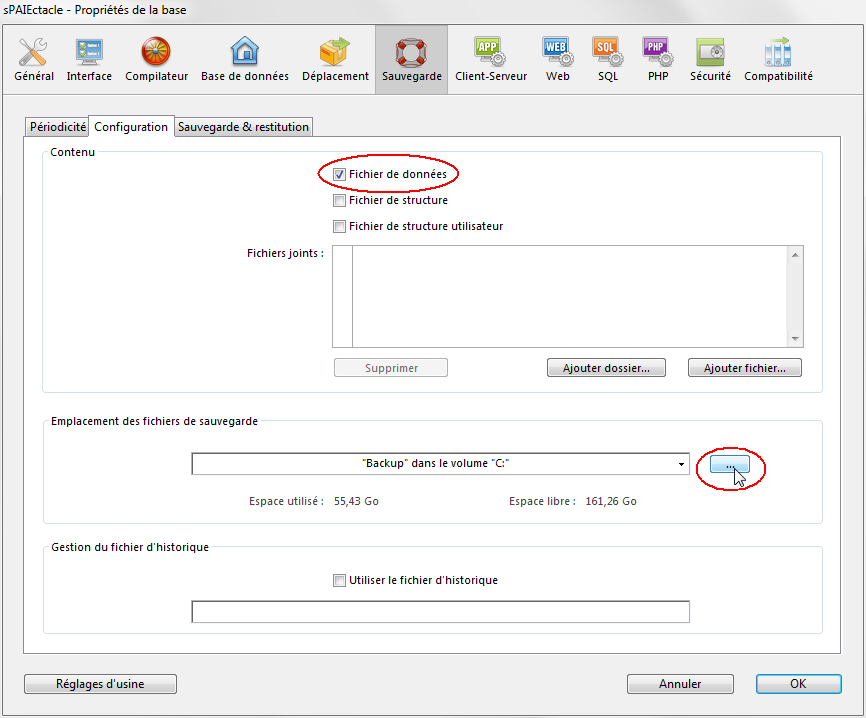
- Activer l'onglet Configuration
- Dans la zone Contenu, cocher Données (en cas de problème, les fichiers de structures ne sont pas nécessaire à la restauration des données de paie)
- Dans la zone Emplacement des fichiers de sauvegarde, choisir éventuellement un autre dossier en cliquant sur le bouton "..."
L'onglet Sauvegarde et restitution permet notamment de paramétrer le nombre de sauvegarde à conserver afin d'économiser de l'espace disque.
Paramétrage depuis sPAIEctacle Client
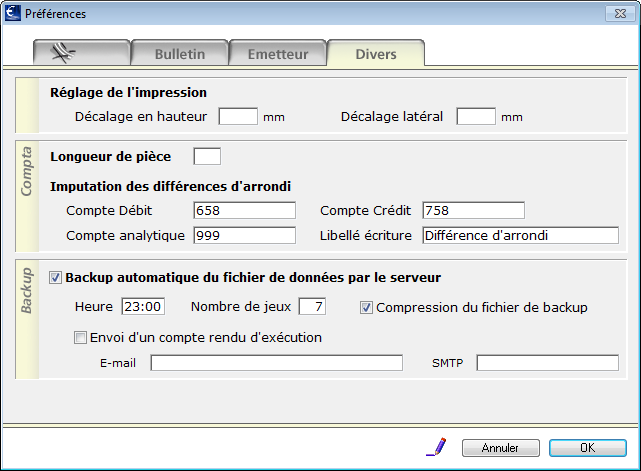
- Activer le menu Fichier - Préférences

- Cocher la case Backup automatique du fichier de données par le serveur.
Différents paramètres et options peuvent être précisés :
- Heure
Heure de la sauvegarde quotidienne. - Nombre de jeux
Nombre de fichier conservés dans le dossier - au-delà du nombre indiqué, la sauvegarde la plus ancienne sera effacée à chaque fois qu’une nouvelle sera effectuée. - Compression du fichier de backup
A cocher pour minimiser la taille du fichier de sauvegarde. - Envoi d’un compte rendu d’exécution
Permet l'envoi automatique d'un compte rendu d'execution. Il convient alors de préciser l'adresse E-mail de la personne à qui doit être envoyée la confirmation de sauvegarde et le serveur d’email sortant (SMTP).
Par défaut, la fonction de sauvegarde automatique multipostes est active et paramétrée tel qu’indiqué sur la photo d’écran.
Le paramétrage peut être fait à partir de n’importe quel poste client sPAIEctacle.
Si l’entreprise pratique une gestion des autorisations d’accès au logiciel différenciée par utilisateur, l’accès aux paramètres de sauvegarde n’est possible que pour un utilisateur coché en "Gestion des utilisateurs et du backup". Voir à ce sujet la fiche Utilisateurs.
Si des utilisateurs sont connectés, leurs activités sont suspendues jusqu’à la fin de la sauvegarde.
La sauvegarde ne peut s’effectuer si une fiche est en cours de création ou de modification.
L’envoi d'un compte rendu permet de s’assurer de la bonne exécution des sauvegardes automatiques. Il est donc recommandé de renseigner ces zones. Cet envoi se faisant par e-mail, il est nécessaire que le poste serveur sPAIEctacle dispose d’une connexion Internet.
Si la sauvegarde n’a pu être effectuée, un message d’erreur apparaît en rouge sur la fenêtre serveur avec un numéro d’erreur et un descriptif. Une notification par email est envoyée (si paramétré).
Fichiers de sauvegarde
Les fichiers de sauvegarde ont pour extension .4BK et sont numérotés entre crochets : "Nom du fichier de paie [0001].4BK".
Les fichiers de sauvegarde paramétrés depuis le serveur sont stockés à l'emplacement défini lors de leur mise en place.
Les fichiers de sauvegarde paramétrés depuis les clients sont stockés dans un dossier Backup situé sur le poste serveur, au même emplacement que le fichier de données.
La sauvegarde sPAIEctacle ne dispense en aucun cas d’une sauvegarde régulière faite sur un support externe (CD Rrom, disque dur externe, serveur distant...).
En effet, sPAIEctacle fait une sauvegarde sur le disque dur. Si le poste serveur était endommagé, reformaté ou volé, la sauvegarde serait inaccessible. Il est fortement recommandé de procéder à une sauvegarde externe régulière du dossier Backup.
Journal de sauvegarde
sPAIEctacle tient à jour un journal de sauvegarde mensuel, où est répertorié l’historique des sauvegardes (notamment les noms et emplacements de la sauvegarde et du fichier sauvegardé). Ils sont placés dans un dossier Logs rangé sur le poste serveur sPAIEctacle dans Application support > 4D > GHS.
Les journaux de sauvegarde sont des documents au format texte (.txt) qui peuvent s’ouvrir dans toute application de traitement de texte, bloc notes, etc...
Le nom du journal est par exemple "LogBackup1206.txt" pour le mois de juin 2012.
Sauvegarde manuelle
Comme en version monoposte, il est possible avec sPAIEctacle multipostes de générer une sauvegarde manuelle.
Sauvegarde manuelle depuis sPAIEctacle Serveur
Le fichier ainsi généré aura pour extension .4BK. Il sera rangé à l'emplacement défini pour le sauvegardes automatiques paramétrées depuis le serveur.
Le serveur n'est pas redémarré suite à cette opération et il n'est pas nécessaire de quitter les postes clients pour la lancer mais les utilisateurs seront bloqués pendant l'opération.
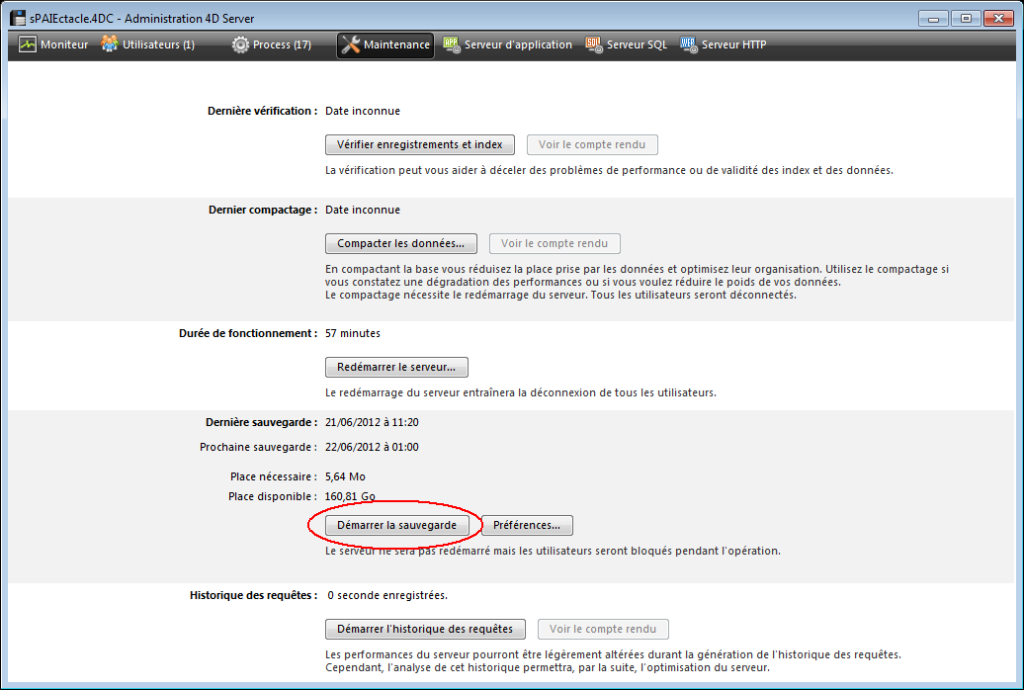
- Dans la fenêtre d'administration, activer le menu Maintenance
- Dans la zone Dernière sauvegarde, cliquer sur Démarrer la sauvegarde.
Pour réouvrir la fenêtre d'administration, activer les menus Fenêtre - Administration ou utiliser le raccourci clavier Ctrl + U.
Sauvegarde manuelle depuis sPAIEctacle Client
Le fichier ainsi généré sera aura pour extension .spk. Il sera rangé à l'emplacement dans un dossier Sauvegarde créé sur le poste client dans le dossier de l'application "sPAIEctacle client".
Seul le poste client depuis lequel est lancé l'opération doit être actif - il est nécessaire de quitter tous les autres sPAIEctacle Client.
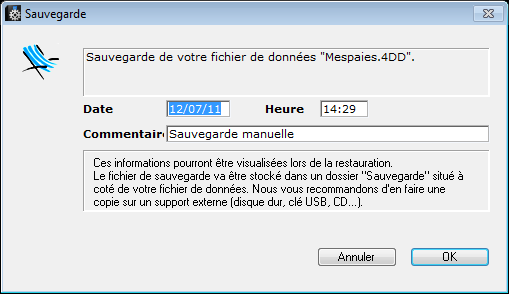
- Activer les menus Fichier - Sauvegarde
- Les champs Date, Heure et Commentaire sont pré-remplis par défaut. Ils permettront par la suite d’identifier une sauvegarde parmi d’autres. Le contenu des champs est modifiable.
- Valider avec OK
Le fichier de sauvegarde ainsi créé pourra être restauré avec une version monoposte de sPAIEctacle, avant d'être ouvert avec sPAIEctacle Serveur. Voir à ce sujet la fiche Restauration.
Restauration d'une sauvegarde
Tous les postes client doivent être quittés pour effectuer cette manipulation.
Restitution du fichier de sauvegarde
Il convient dans un premier temps de décompresser le fichier de sauvegarde pour en faire un fichier de données avec une extension en .4DD.
Si sPAIEctacle Serveur est lancé
Activer le menu Fichier - Restituer...
Si sPAIEctacle Serveur n'est pas lancé
Ouvrir sPAIEctacle Serveur en maintenant la touche Alt enfoncée :
- sous Windows il convient d'appuyer sur la touche Alt immédiatement après avoir double-cliqué sur l'icône du logiciel et de la maintenir enfoncée.
- sous Mac OS X appuyer sur la touche Alt puis cliquer sur l'icône du logiciel en la gardant enfoncée.
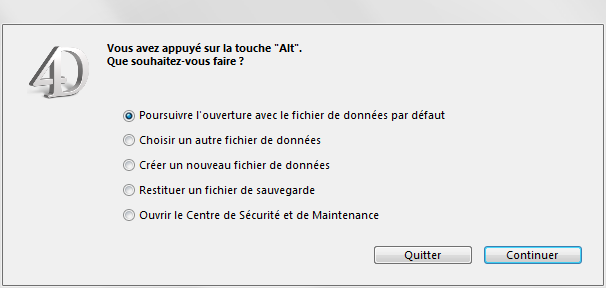
Une boite de dialogue apparaît.
- Choisir Restituer un fichier de sauvegarde
- Cliquer sur Continuer
Restitution du fichier de sauvegarde
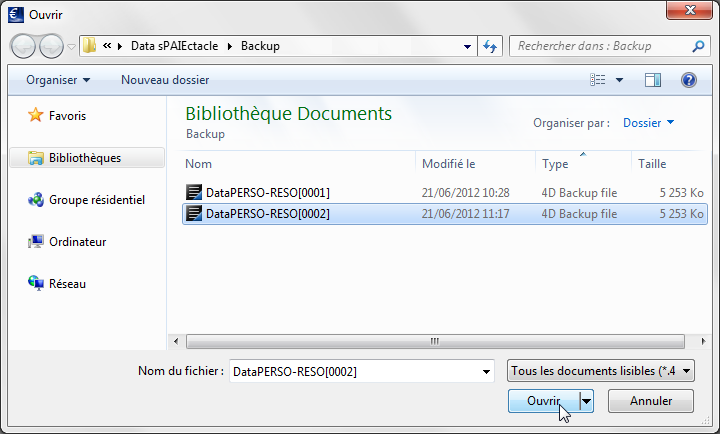
Une fenêtre Ouvrir apparaît.
- Par défaut ce sont les fichiers du dossier Backup qui sont proposés. Si ce n'est pas le cas, ou pour restituer une sauvegarde placée dans un autre dossier, choisir le répertoire souhaité.
- Sélectionner le fichier de sauvegarde à restituer
- Cliquer sur Ouvrir
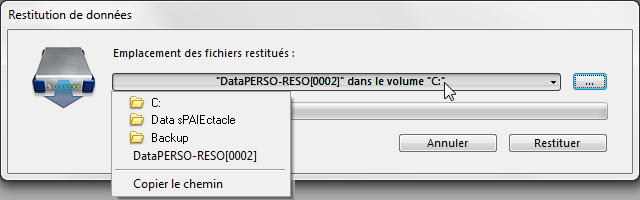
Une fenêtre Restitution de données apparaît. Elle permet de choisir l'emplacement de fichier de donnée qui va être restitué.
- Cliquer sur la barre principal pour visualiser l'emplacement prédéfini
- Cliquer sur le bouton "..." pour éventuellement choisir un autre emplacement
- Cliquer sur Restituer
- Une fois la restitution effectuée, confirmer les deux messages d'alerte pour quitter l'application
A l'emplacement choisi pour effectuer la restitution, sPAIEctacle crée deux sous-dossiers :
- un sous-dossier contenant le fichier de donnée restitué, du nom du dossier qui contenait le fichier original
- un sous-dossier Préférences contenant le paramétrage des sauvegarde
Ouverture du fichier restitué
Ouvrir sPAIEctacle Serveur en maintenant la touche Alt enfoncée :
- sous Windows il convient d'appuyer sur la touche Alt immédiatement après avoir double-cliqué sur l'icône du logiciel et de la maintenir enfoncée.
- sous Mac OS X appuyer sur la touche Alt puis cliquer sur l'icône du logiciel en la gardant enfoncée.
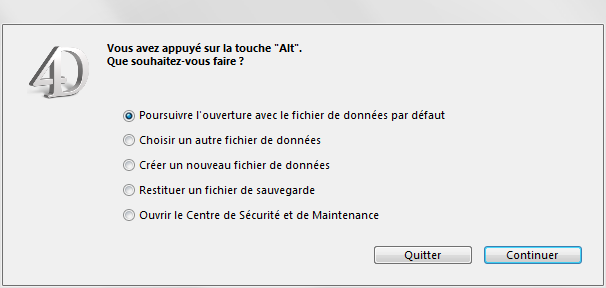
Une boite de dialogue apparaît.
- Choisir Choisir un autre fichier de données
- Cliquer sur Continuer
- Dans la fenêtre Ouvrir qui apparaît alors, sélectionner le fichier de données restitué et valider en cliquant sur Ouvrir