
Salarié et code contrat
On retrouve ces informations sur tous les onglets de la fiche Contrat.
- Salarié
Le nom du salarié provient de la fiche salarié. On peut "appeler" un salarié en tapant soit le début de son nom de famille, soit son matricule.
Après la saisie, le matricule reste visible dans une case grisée à la suite du nom.
- Code contrat
Le code contrat est incrémenté automatiquement par le logiciel. Il est composé de la façon suivante :
[matricule du salarié]-[exercice de début de contrat].[n° de contrat sur l'exercice incrémenté de 1 en 1]
dej-12.01 est donc le premier contrat débutant en 2012 de la salariée Delcourt Juliette.
Données du contrat
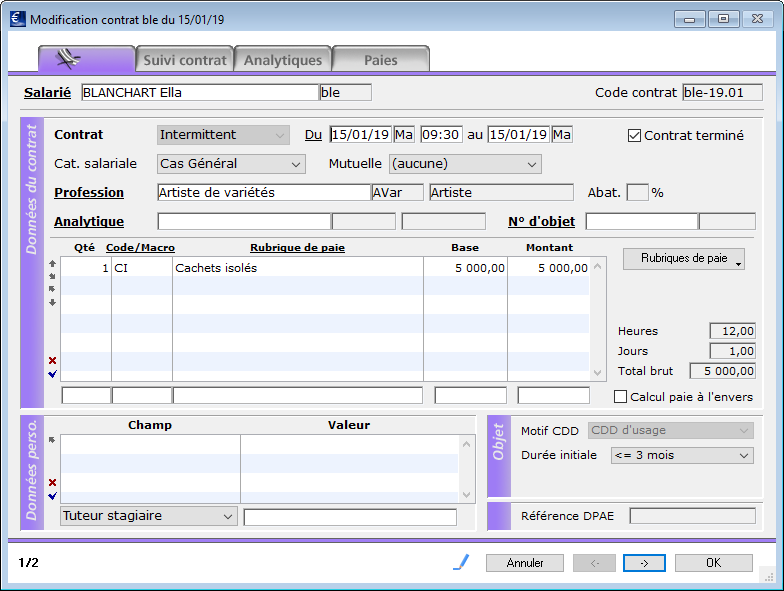
Contrat
La ligne Contrat se présente différemment en ajout de contrat et sur un contrat déjà validé.
Une fois le contrat terminé elle indique les éléments suivants :
- Type de contrat
Intermittent, CDI ou CDD : donnée obligatoire pour valider la fiche. Ce type n'est plus modifiable une fois des paies saisies, sauf si un CDD se transforme en CDI
- Date de début
Donnée obligatoire pour valider la fiche. Elle ne peut être postérieure à la plus petite date de début des paies du contrat.
- Heure de début
Reprend par défaut la valeur définie sur l'onglet Divers de la fiche Société.
- Date de fin
En saisie de contrat, le champs n'est présent que si le type de contrat est CDD ou Intermittent. La date de fin se renseigne manuellement ou automatiquement la plus grande date de fin des paies d'un contrat terminé.
Notion de contrat terminé
On parle de Contrat terminé lorsque toutes les paies d'un contrat ont été saisies. Le fait de cocher cette case clôture donc le contrat, auquel on ne pourra plus affecter de paie.
On peut cocher la case dans le contrat (en modification uniquement - en ajout de contrat, la boite à cocher n'est pas visible) mais aussi de façon automatique en cochant Fin du contrat lors de la saisie de la dernière paie d'un contrat.
Transformation d'un CDD en CDI
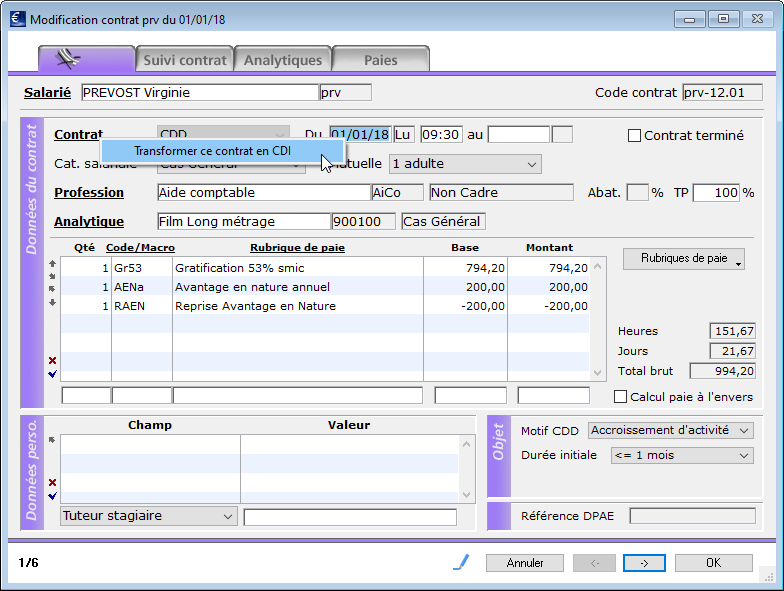
- Cliquer sur le mot souligné Contrat
- Cliquer sur Transformer ce contrat en CDI
Lorsqu'un contrat initialement saisi en CDD se transforme en CDI, il convient de modifier le type de contrat sur la fiche contrat.
Le menu déroulant Contrat indique alors "CDD -> CDI"
Si aucune paie de CDI n'a encore été saisie, il est possible d'annuler la manipulation en cliquant de nouveau sur le mot Contrat et en choisissant Annuler la transformation en CDI.
Autres éléments
Les éléments suivants peuvent être modifiés en cours de contrat. Les changements effectués sur la fiche Contrat seront sans impact sur les paies déjà réalisées mais seront pris en compte pour les paies saisies par la suite.
- Cat. Salariale
C'est la catégorie salariale du salarié. Cette information permet d’associer au salarié des particularités de calcul, généralement liées à son contrat ou à son statut dans l’entreprise.
- Mutuelle
Si le salarié bénéficie d'une mutuelle d'entreprise, cette liste déroulante permet de la sélectionner.
- Profession
La profession peut être saisie en tapant soit le début du libellé masculin de la profession, soit son code.
La profession peut être modifiée en cours de contrat, les informations qui lui sont associées (catégorie professionnelle, taux d’abattement et taux d’accident du travail applicable) sont alors mises à jour.
A la suite de la profession, sont indiqués dans des cases grisées, le code de la fiche profession utilisée et la catégorie professionnelle associée.
- Taux d’abattement (Abat.)
Le taux d'abattement forfaitaire pour frais professionnel est indiqué dans une case grisée. Cette information est liée à la fiche Salarié et à la fiche Profession et n'est pas modifiable sur la fiche contrat.
Si "Oui" est coché pour l'Abattement sur l'onglet Salarié de la fiche Salarié, le taux éventuellement indiqué dans la fiche Profession est repris sur la fiche Contrat. Dans le cas contraire, la case reste vide.
- TP
Pourcentage de temps partiel. Par défaut la case est remplie à 100, elle est masquée pour les contrats de type "Intermittent".
- Analytique
Vous pouvez imputer un ou plusieurs analytiques au calcul des paies du contrat. Les analytiques pourront apparaître ou non sur le bulletin*. Comme pour la profession, l’analytique est modifiable en tapant soit le libellé soit le code analytique.
- N° d'objet
Le champ apparaît uniquement pour les contrats de type "Intermittent". Il est obligatoire pour l'édition des Attestations Assedic Intermittent
Tableau de saisie des rubriques de paie
On saisit ici les éléments de paie du contrat.
Tous les éléments saisis dans cette zone seront repris par défaut dans les paies ajoutées au contrat et seront alors modifiables paie par paie.
Si la définition du contrat évolue (augmentation de salaire, mise en place de tickets restaurants, etc...) il convient de modifier la fiche contrat. Cette modification sera sans impact sur les paies déjà réalisées mais sera reprise pour les paies à venir.

Rappel de principes généraux :
- La saisie s’effectue sur la dernière ligne du tableau
- On peut saisir autant de lignes qu’on le souhaite dans ce tableau.
- On se déplace de zone en zone à l’aide de la touche de tabulation du clavier. La tabulation permet aussi de valider une ligne dont les différentes zones sont renseignées.
- Un simple clic sur le lien Code/Macro ou le lien Rubrique de paie affiche un menu contextuel, permettant d’accéder à la liste des Rubriques de paie, de créer "à la volée" une rubrique qui sera insérée dans cette paie, ou d’afficher dans une palette les différentes rubriques de votre paramétrage.
Ce principe est également valable pour toutes les légendes soulignées dans le logiciel : Salarié, Profession, Analytique, ...
- Colonne Qté (Quantité) : la zone Quantité est numérique. On peut saisir des entiers, des chiffres à décimales sans limitation ou une formule (par exemple : 80 / 151.67).
- Colonne Code/Macro : zone alphanumérique. On va saisir ici les codes des rubriques (ou des macro-rubriques) ou leur libellé.
Il est possible d'utiliser le caractère @ pour rechercher les rubriques dont le code ou le libellé contiennent une chaîne de caractère données. Par exemple, à la saisie de "@35", sPAIEctacle proposera les rubriques M35 (Mois 35 heures) et 3035 (Trentième 35h).
Pour plus d'informations sur les macro-rubriques, voir la fiche Macro-rubriques.
- Colonne Rubrique de paie : zone alphanumérique reprenant le libellé de la rubrique choisie dans la case "Code".
Cette information est modifiable lors de la saisie des rubriques, et on pourra préciser ou modifier une information dans le libellé d’une rubrique. Par exemple, pour la rubrique "DNS - Défraiement non soumis", on pourra corriger le libellé par défaut pour indiquer "Défraiement repas".

- Colonne Base : zone numérique, il est également possible de saisir une formule (par exemple : 600 / 4 ou 9,43 * 151.67).
On peut aussi saisir la quantité et le montant : la base sera calculée en divisant le montant par la quantité. Par exemple, on pourrait saisir 15 heures à 152,45 euros : le logiciel calcule automatiquement le taux horaire !
- Colonne Montant : zone numérique, il est également possible de saisir une formule (par exemple : 600 / 4 ou 9,43 * 151.67).
Si une Quantité et une Base ont été saisies, le montant est calculé automatiquement en multipliant la quantité par la base.
Bouton Rubriques de paie
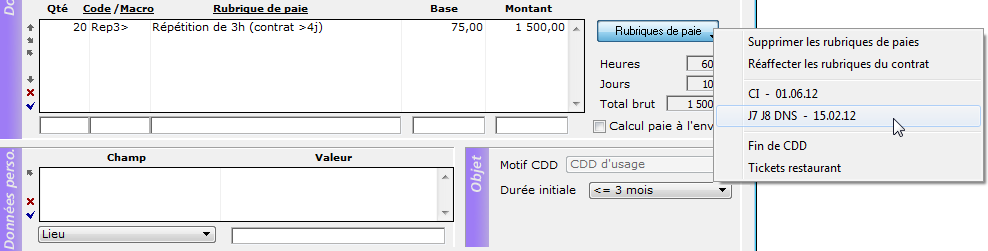
Le bouton Rubriques de paie situé à droite du tableau permet différentes opérations :
- Supprimer les rubriques de paies
Supprime toutes les lignes du tableau - Réaffecter les rubriques du contrat
Permet de revenir aux rubriques qui étaient enregistrées lorsque la fiche a été ouverte en modification - Historique des rubriques de paies
L'historique des rubriques de paies des contrats précédents apparaît ensuite (codes rubrique et date de début du contrat correspondant).
La ligne sélectionnée dans l'historique remplace l'ensemble des rubriques qui étaient saisies. - Macro-rubriques
La liste des macro-rubriques actives apparaît ensuite. Elle permet d'ajouter une macro-rubrique aux rubriques déjà saisies.
Pour plus de détail, voir la fiche Macro-rubriques.
Outils de modification de la saisie des rubriques
Sur le côté gauche du tableau, des outils permettent d’agir sur les rubriques renseignées.

Il faut au préalable sélectionner une ligne dans le tableau, puis cliquer sur l'un de ces outils pour appliquer une modification au tableau :
 Remonter : déplace la ligne sélectionnée vers le haut du tableau
 Insérer : insère une nouvelle ligne au-dessus de la ligne sélectionnée
 Supprimer : supprime la ligne sélectionnée
 Descendre : déplace la ligne sélectionnée vers le bas du tableau
Les outils suivants concernent la ligne de saisie en cours :
 Effacer : efface les informations en cours sur la ligne de saisie (mais ne supprime pas dans le tableau une ligne qui a été validée et qui est sélectionnée)
 Valider : valide la saisie de la ligne
Il existe aussi des raccourcis clavier permettant la saisie sans utiliser la souris. Il faut utiliser là les flèches de défilement vers le haut et vers le bas.
Enfoncer la touche Ctrl (ou Cmd sur clavier Mac) du clavier et appuyer sur la touche "flèche bas" : valide la modification et sélectionne la ligne suivante
Enfoncer la touche Ctrl (ou Cmd sur clavier Mac) du clavier et appuyer sur la touche "flèche haut" : valide la modification et sélectionne la ligne précédente
Retrouvez tous les raccourcis clavier de sPAIEctacle sur la fiche Raccourcis clavier.
Outils de vérification

En bas à gauche du tableau, sont indiqués le total des heures, des jours et du montant brut des rubriques.
Le total du montant brut des rubriques est également indiqué sur la liste des contrats - colonne Brut (rubr.).
Calcul paie à l'envers
Voir à ce sujet la fiche dédiée Contrat sur net ou coût employeur.
Données perso.
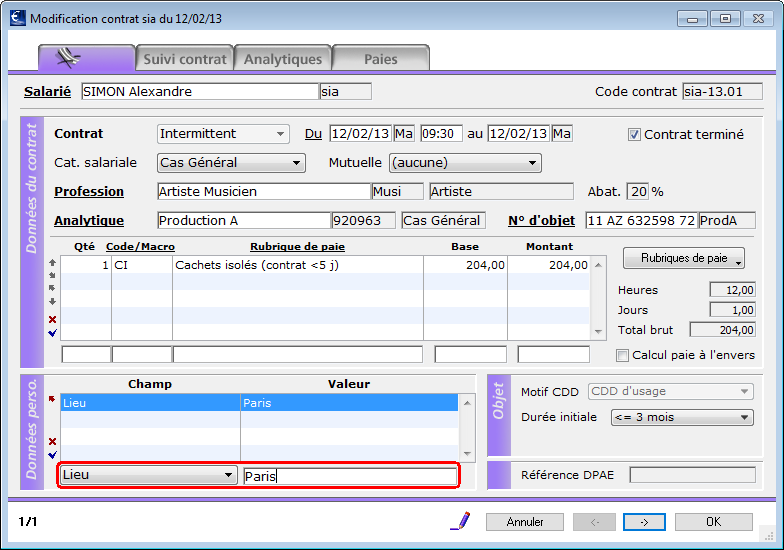
sPAIEctacle permet de créer des champs personnalisables. Ces champs peuvent, une fois créés, être renseignés contrat par contrat.
On pourra par exemple affecté au contrat une donnée "Lieu" pour indiquer le lieu d'exécution d'un contrat.
Voir la fiche Données perso. pour plus de renseignements.
Objet
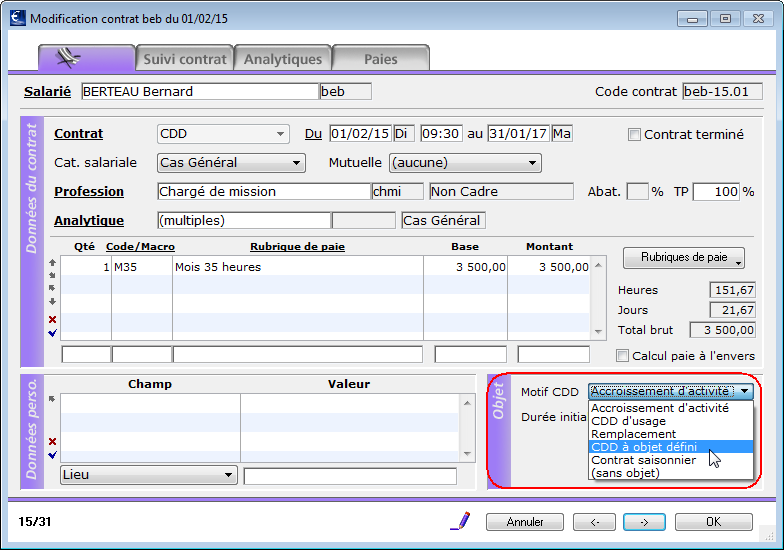
La zone Objet permet le cas échéant, de définir le motif de recours au CDD et sa durée initiale.
Ces informations sont notamment utilisée en DSN.
Le motif Remplacement permet également d'exclure des effectifs, les salariés en CDD de remplacement.
Motif CDD
Le motif de recours au CDD peut, en fonction du type contrat, prendre les valeurs suivantes :
- Accroissement d'activité
- CDD d'usage
- Remplacement
- CDD à objet défini
- Contrat saisonnier
- (sans objet) pour les CDI, stagiaires ou contrats aidés
Durée initiale
La durée initiale prévue au contrat peut, en fonction du motif, prendre les valeurs suivantes :
- ≤1 mois, pour les CDD Accroissement d'activité
- 1->3 mois, pour tous les CDD
- ≤3 mois, pour les Intermittents et les CDD d'usage
- >3 mois, pour les Intermittents et tous les CDD
- (sans objet), pour les CDI et les CDD (autre)
Fonctionnement
La zone Objet des fiches Contrat fonctionne de manière "automatisée". En fonction du type contrat, voici comment se renseignent le Motif CDD et la Durée initiale et donc, quelle majoration s'applique :
| Type de contrat | |||||
| CDI | CDD | Intermittent | |||
| Motif CDD | (sans objet) | Accroissement d'activité | CDD d'usage | Remplacement Contrat saisonnier | CDD d'usage |
| Durée initiale | (sans objet) | en fonction des dates du contrat si elles sont saisies, ≤ 1 mois sinon | en fonction des dates du contrat si elles sont saisies, ≤ 3 mois sinon | (sans objet) | en fonction des dates du contrat si elles sont saisies, ≤ 3 mois sinon |
Motif CDD par défaut des contrats de type CDD
- Si la profession est cochée CDD d'usage par défaut, le Motif CDD par défaut sera CDD d'usage.
- Si la Catégorie salariale du contrat est Apprenti - de 11, Apprenti 11 et +, CUI-CAE, CUI-CIE, Emploi d'avenir, Contrat de professionnalisation ou Stagiaire, le Motif CDD par défaut sera (sans objet).
- Si le contrat est créé selon un contrat précédent qui était en CDD d'usage, le Motif CDD par défaut sera CDD d'usage.
- Dans tous les autres cas, le Motif CDD par défaut sera Accroissement d'activité.
Le motif (autre) pour les contrats de type CDD s'applique aux CDD qui ne sont ni des CDD pour accroissement d'activité, ni des CDD d'usage, et pour lesquels aucune majoration n'est donc appliquée : CDD de remplacement, CDD saisonniers, contrats de formation en alternance…
Durée initiale par défaut
- En fonction des dates saisies dans le contrat, sPAIEctacle calcule la durée initiale du contrat.
- Si les dates sont modifiées a posteriori, sPAIEctacle propose d'ajuster en conséquence la durée initiale. En fonction des cas (exemple : le contrat peut être renouvelé, la durée initiale ne change pas pour autant), vous devez accepter ou non la modification de la durée initiale.
- Si un contrat est validé sans date de fin, sPAIEctacle affectera la plus courte durée initiale (soit ≤1 mois ou ≤3 mois). De la même manière, si une paie est faite sans avoir fait le contrat au préalable, la majoration sera calculée sur la plus petite durée initiale.
Référence DPAE
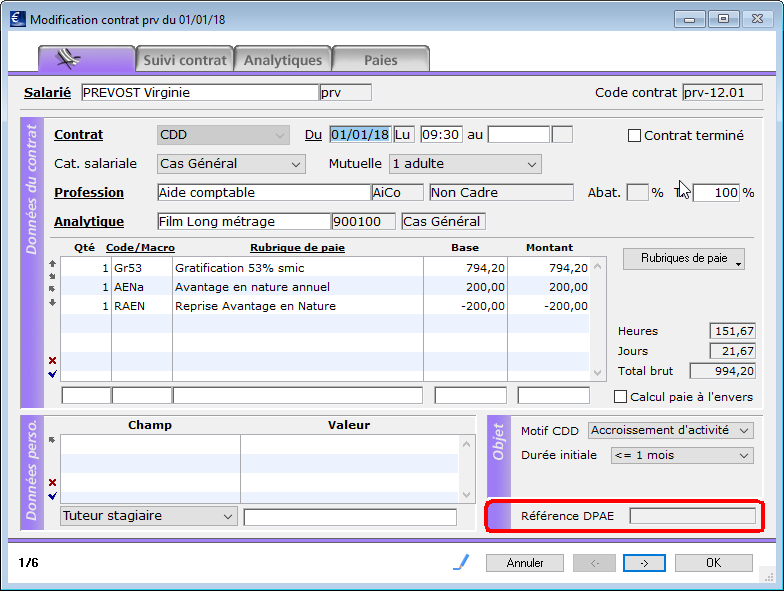
Le champ Référence DPAE permet de visualiser la référence de traitement des DPAE transmises en mode Machine to Machine ou dont le fichier de retours a été importé depuis la fenêtre de Gestion des exports.