
La Liste des retenues est la synthèse de toutes les cotisations présentes dans le paramétrage. A l'ouverture de la Liste des retenues, le logiciel filtre les retenues affichées pour ne proposer que les Retenues actives de l'année, c'est-à-dire les Retenues "non inactivées" applicables sur l'exercice courant.
Lorsque le logiciel est installé pour la première fois, le paramétrage initial comporte une liste de Retenues importante. Vous ferez évoluer cette liste dans le temps au gré des modifications législatives.
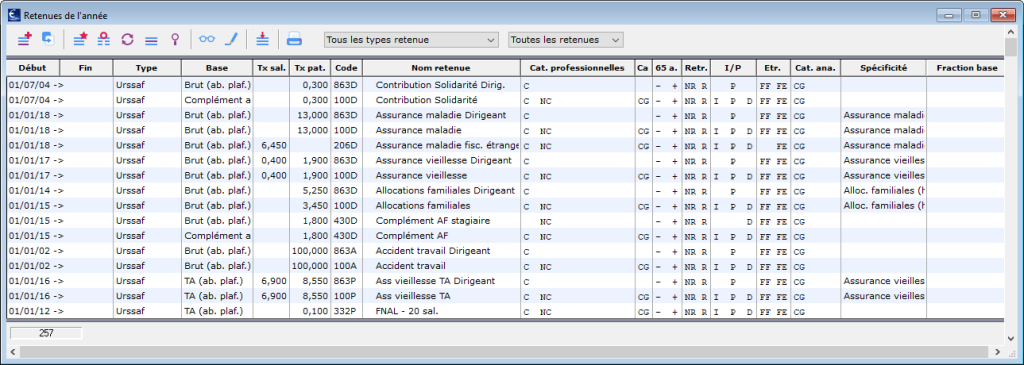
Cet écran est présenté à titre indicatif, ne tenez pas compte de son paramétrage.
Filtres d'affichages
Dans la barre des icônes, à droite de l'imprimante, deux menus déroulants permettent de filtrer l'affichage de la liste.
- Type retenue
Permet d'afficher la liste des retenues quel que soit le type retenue auquel elles sont attachées (Tous les types retenues) ou uniquement celles attachées à un type retenue en particulier.
- Actives / Inactives
Permet d'afficher Toutes les retenues, uniquement les retenues Actives ou uniquement les retenues Inactivées.
Colonnes de la liste
Début - Fin
Reprend dans la liste la période d’application de chaque retenue.
Les retenues dont l’application est bornée dans le temps sont mentionnées avec leurs dates de début et fin et notées par exemple : 01/01/11 -> 01/02/12
Les retenues dont la date d’entrée en vigueur n’est pas précisée (retenues s’appliquant "depuis toujours" jusqu'à une date donnée) sont notées : .... -> 01/02/12
Les retenues s’appliquant d’une date donnée à "toujours" (retenues dont la date de fin d'application n’est pas précisée) sont notées : 01/01/11 -> ....
Type
Affiche le type retenue auquel la retenue est attachée
Base
Reprend la base sélectionnée dans la retenue en abréviation
Tx sal. / Tx pat.
Taux salarial et employeur de la retenue
Code
Reprend le code DUCS sélectionné dans la retenue
Nom retenue
Reprend le libellé de la retenue
Cat. professionnelles
Affiche la première lettre de chaque mot du libellé des catégories professionnelles cochées dans la retenue. Attention, les abréviations affichées sont celles des 7 premières catégories de la liste.
Cat. salariales – Mut.
Affiche la première lettre de chaque mot du libellé des catégories salariales cochées dans la retenue. Attention, par défaut les abréviations affichées sont celles des 6 premières catégories de la liste. Les autres ne sont affichées dans la liste que si votre écran vous permet d'agrandir la fenêtre initiale.
65 a.
Catégorie d’âge cochée dans la retenue : + ou – de 65 ans.
Retr.
Statuts cochés dans la retenue : R pour Retraité et NR pour Non retraité.
I/P
Statuts salariés cochés dans la retenue : I pour Intermittent, P pour Permanent CDI et D pour Permanent CDD
Etr.
Statuts fiscaux cochés dans la retenue = FF pour Fiscalement français et FE pour Fiscalement étranger
Cat. ana.
Affiche la première lettre de chaque mot du libellé des catégories analytiques cochées dans la retenue. Attention, les abréviations affichées sont celles des 3 premières catégories de la liste. Les autres ne sont pas affichées dans la liste.
Spécificité
Reprise de la spécificité sélectionnée dans la retenue
Fraction base
Fraction de base utilisée
Les retenues inactivées sont signalées par un carré gris devant le nom de la retenue et dans la colonne Début-Fin.

Barre d'icônes
Créer une retenue...
... en l’insérant  (création d’une nouvelle retenue vierge)
Pour que votre liste des retenues reste claire, conserver l’ordre des types de retenues et des bases de cotisations. En effet, les retenues s’impriment sur le bulletin dans le même ordre que la liste des retenues les affiche.
Positionnez-vous à l’endroit où vous souhaitez insérer la retenue : sélectionnez la retenue au-dessus de laquelle vous voulez créer la nouvelle - à défaut de sélectionner une retenue au préalable, l'insertion se fera en toute fin de liste.
Cliquez sur le bouton Insérer.
... en dupliquant une retenue existante 
Sélectionnez la retenue que vous souhaitez dupliquer. La copie sera créée au-dessus de l’originale.
Cliquez sur le bouton Dupliquer et choisir Duplication de retenue.
Vous pouvez alors apporter les modifications que vous souhaitez à la nouvelle retenue et à la retenue originale.
Le bouton Dupliquer permet également d'appliquer un changement de taux à la retenue. Voir la fiche Changement de taux pour plus de détail sur cette fonctionnalité.
Afficher une liste prédéfinie 
Il est possible de filtrer l'affichage de la liste, en fonction de critères prédéfinis tels que :
- retenues l'année
- bases obsolètes
- ...
Listes liées 
Les listes liées permettent notamment d'afficher toutes les paies pour lesquelles la ou les retenues sélectionnées se sont déclenchées.
Il est également possible grâce à cette fonction d'accéder à d'autres liste de paramétrage : types retenues, caisses, codes DUCS, catégories professionnelles, catégories salariales et mutuelles ou catégories analytiques.