
Ajout de contrat
Il existe plusieurs façon d'ajouter une fiche Contrat :
- Activer les menus Contrats - Ajouter un contrat
- Cliquer sur l'icône Ajouter un contrat
 de la barre d'icône générale
 - Cliquer sur l'icône Ajouter
 de la liste des Contrats
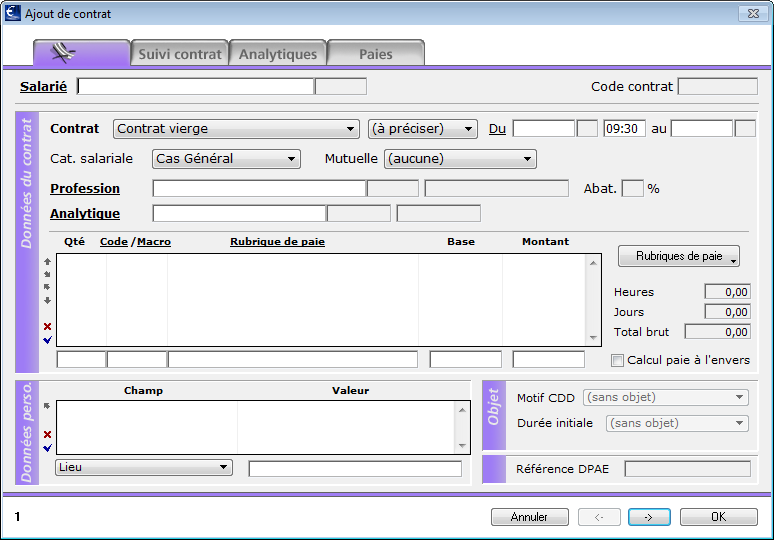
L'écran Ajout de contrat apparaît
- Sélectionner le salarié désiré en tapant les premières lettres de son nom dans la case Salarié, ou en tapant son matricule, ou en utilisant la Palette puis tabuler
- Compléter les données du contrat
Menu déroulant Contrat
- Si le salarié n'a aucun contrat dans le fichier de paie
Le menu déroulant Contrat va se positionner sur Contrat vierge. Toutes les informations sont alors à saisir.
- Si le salarié a déjà eu un contrat
Le menu déroulant Contrat va se positionner sur Selon dernier contrat... Les informations du dernier contrat du salarié sont alors reprises par défaut (à l'exception des dates, de l'analytique et du n° d'objet). Il est possible dans le menu déroulant, de "naviguer" dans les 3 derniers contrats de types différents (type contrat et/ou profession) du salarié ou de choisir Contrat vierge.
Élément repris par défaut
Si le menu Contrat est positionné sur Selon dernier contrat... les éléments suivants du dernier contrat sont repris par défaut :
- le type de contrat (CDI, CDD, Intermittent)
- la catégorie salariale
- la mutuelle
- la profession
- le temps partiel
- les données de paies (rubriques de paies - quantités et montants)
Sur l'onglet Suivi contrat sont également repris :
- le mode de calcul du plafond et le l'Accident du travail applicable
- la convention collective, la qualification, l'échelon et le coefficient
Au moment de générer la paie, toutes ces données restent modifiables, à l'exception du type de contrat (sauf pour les contrats n'ayant pas encore de paies faites ou pour transformer un CDD en CDI). Une modification de la catégorie salariale, de la mutuelle ou de la profession mettra à jour la fiche contrat. De même, le fait de cocher une des cases +65 ans, Retraité ou Fisc. étranger, mettra à jour la fiche salarié.
Eléments restant à compléter
Dans tous les cas il convient de compléter les éléments suivants :
- éléments obligatoires :
- date de début de contrat
- éléments prédéfinis (fiche Société - onglet Divers) :
- heure d'embauche
- éléments facultatifs :
- date de fin de contrat (si contrat de type CDD ou Intermittent)
- analytique
- n° d'objet
Données de paies
Lors de l'ajout d'un contrat sur Nouveau selon dernier contrat... les données de paies sont pré-saisies (mais restent modifiables).
Lors de l'ajout d'un contrat sur Nouveau contrat vierge les données de paies sont à saisir intégralement.
Pour faciliter la saisie, il est possible d'utiliser la palette : cliquer sur le mot souligné Code et choisir Palette pour la faire apparaître. Voir à ce sujet la fiche Les palettes.
Pour plus de détail sur la saisie dans les tableaux, voir la fiche Les tableaux.
Exemple : 2 Semaines de 5 jours
- Dans la cellule Qté, saisir 2
- Pour renseigner la cellule Code/Macro, saisir S5 (ou le code correspondant à la rubrique choisie), la cellule Rubrique de paie se met à jour : "Semaine de 5 jours"
- dans la cellule Base, saisir 1000 puis tabuler
La cellule Montant se met à jour automatiquement. La ligne est validée.
Exemple : 10 défraiements non soumis
- Dans la cellule Qté, saisir 10
- Pour renseigner la cellule Code/Macro, saisir D puis tabuler
- Dans la liste des rubriques commençant par la lettre D, sélectionnez "Défraiements non soumis"
- Dans la cellule Base, saisir 15 puis tabuler. La cellule Montant se met à jour automatiquement
Bouton Rubriques de paies
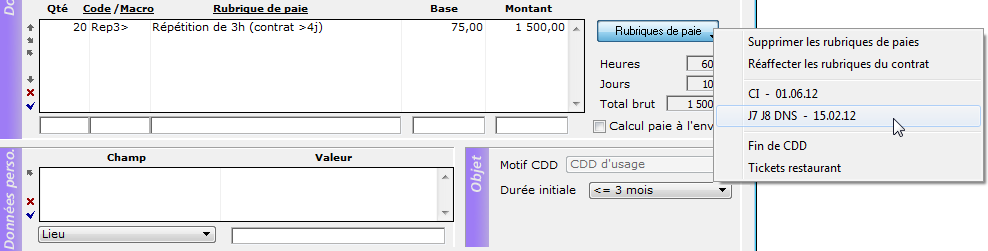
Le bouton Rubriques de paie situé à droite du tableau permet différentes opérations :
- Supprimer les rubriques de paies
Supprime toutes les lignes du tableau - Réaffecter les rubriques du contrat
Permet de revenir aux rubriques qui étaient pré-renseignées avant de faire les modifications - Historique des rubriques de paies
L'historique des rubriques de paies des contrats précédents apparaît ensuite (codes rubrique et date de début du contrat correspondant).
La ligne sélectionnée dans l'historique remplace l'ensemble des rubriques qui étaient saisies. - Macro-rubriques
La liste des macro-rubriques actives apparaît ensuite. Elle permet d'ajouter une macro-rubrique aux rubriques déjà saisies (pour plus de détails voir la fiche Macro-rubriques).
Données perso.
sPAIEctacle permet de créer des champs personnalisables. Ces champs peuvent, une fois créés, être renseignés contrat par contrat.
voir la fiche Données perso. pour plus de renseignements.
Jours travaillés
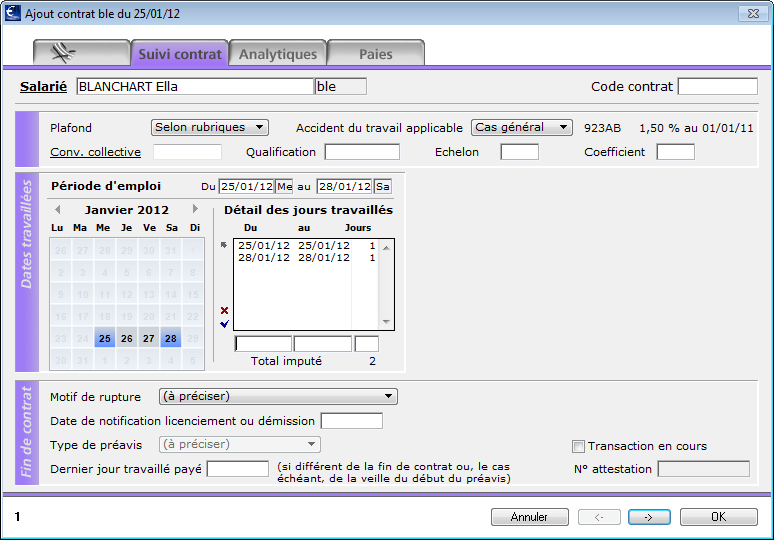
Pour les contrats discontinus de type Intermittent, il convient de préciser les jours travaillés sur l'onglet Suivi contrat. Les jours cochés sur le calendrier ou saisis dans le tableau Détail des jours travaillés seront automatiquement reportés sur l'onglet Périodes des fiches Paie.
Il n'est nécessaire de cocher les jours travaillés que pour les salariés intermittents dont le contrat comporte des jours non travaillés.
Validation - Saisie des contrats suivants
Lorsque toutes les informations ont été saisies pour le premier contrat, il suffit de cliquer sur le bouton Suivant  pour valider le contrat et passer au suivant.
Une fois le dernier contrat saisi, cliquer sur le bouton OK. sPAIEctacle affiche alors la liste des contrats ajoutés.
Ajout de contrat par duplication
Il est possible de dupliquer un contrat déjà saisi. Toutes les informations de la fiche initialement sélectionnée (à l'exception de la zone "Fin de contrat" et de la coche "Contrat terminé") sont alors reprises pour servir de base au contrat à ajouter.
- Sélectionner le contrat à dupliquer dans la liste des contrats
- Cliquez sur le bouton Dupliquer

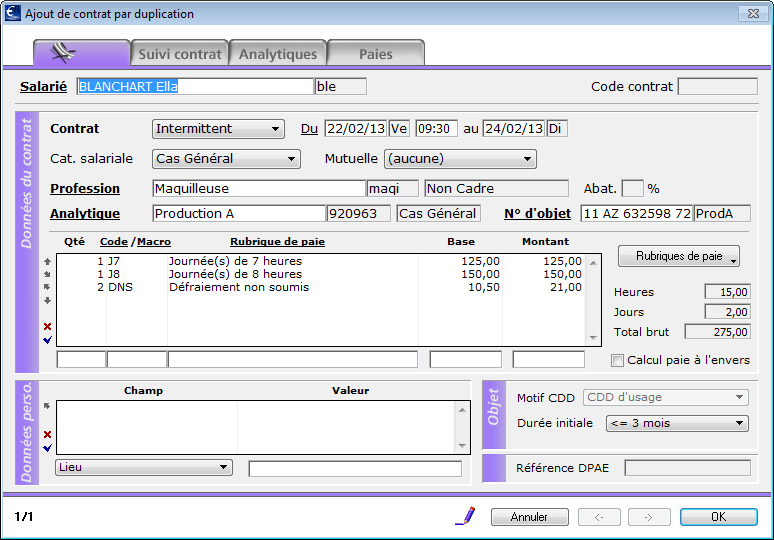
Une fenêtre d'ajout de contrat par duplication apparaît.
- Corriger les éléments différents du contrat initial
- Valider l'ajout de contrat en cliquant sur OK
Il est possible de faire de l'ajout multiple de contrats par duplication : sélectionner par exemple 3 contrats puis cliquer sur Dupliquer - 3 contrats vont être ajouter, il suffit de cliquer sur le bouton Suivant pour passer de l'un à l'autre.