
sPAIEctacle permet l'affichage de notifications. Ce système d'alertes est automatique et affiche :
- des notifications déclenchées par GHS (courriers privilège, mises à jour, etc...)
- des notifications déclenchées par sPAIEctacle (pour les retours de fichiers DSN ou DPAE déposés en mode Machine to Machine)
- des notifications déclenchées par Transat (voir la fiche Transat)
- des notifications déclenchées par la plateforme de signature électronique (voir la fiche Signature électronique)
Icône des notifications
La barre d'outils comporte une icône dédiée aux notifications. Elle permet d'afficher la liste des notifications.
L'icône peut avoir 3 états différents.
 La cloche se balance
Au moins une notification n'a pas été vue - la puce indique elle le nombre de notification à lire.
Un clic sur l'icône permet d'afficher la liste des notifications. Les nouvelles notifications sont alors considérées comme "vues" et la cloche arrête de se balancer.
 La cloche a une puce indiquant le nombre de notifications à lire
Toutes les notifications ont été vues mais certaines n'ont pas encore été lues.
 La cloche est en sommeil, la puce est grisée et indique "Zzz"
Toutes les notifications ont été lues.
Lorsqu'une notification arrive, la cloche commence à se balancer et votre système d'exploitation (Windows ou macOS) vous affiche une "notification système" si ce mode d'alerte est activé.
Pour les fichiers de données avec plusieurs utilisateurs créés, l'état des notifications (non vues / non lues / lues) est propre à chaque utilisateur.
Pictogramme des notifications
Chaque type de notification a son propre pictogramme.
 Courriers Privilège
Un nouveau courrier privilège est disponible dans l'espace client du site GHS.
 Mise à jour du logiciel
Une nouvelle version du logiciel est disponible au téléchargement dans l'espace client du site GHS.
 Alerte info
GHS vous communique des informations ponctuelles et/ou urgentes, sur la paie, les déclarations sociales et les plateformes de dépose de fichier.
 Le saviez-vous ?
Astuces sur l'utilisation du logiciel.
 Retour MtoM
Réception d'un bilan KO ou ANO pour une déclaration transmise en mode "Machine to Machine" (DSN ou DPAE).
 Transat
Réception des informations d'état civil d'un salarié (voir la fiche Transat).
 Signature électronique
Délai expiré pour un courrier envoyé à la signature ou signature refusée par le destinataire (voir la fiche Signature électronique).
Liste des notifications
La liste des notifications peut être affichée de différentes façon :
- en activant le menu Fenêtres - Notifications
- en cliquant sur l'icône Notifications

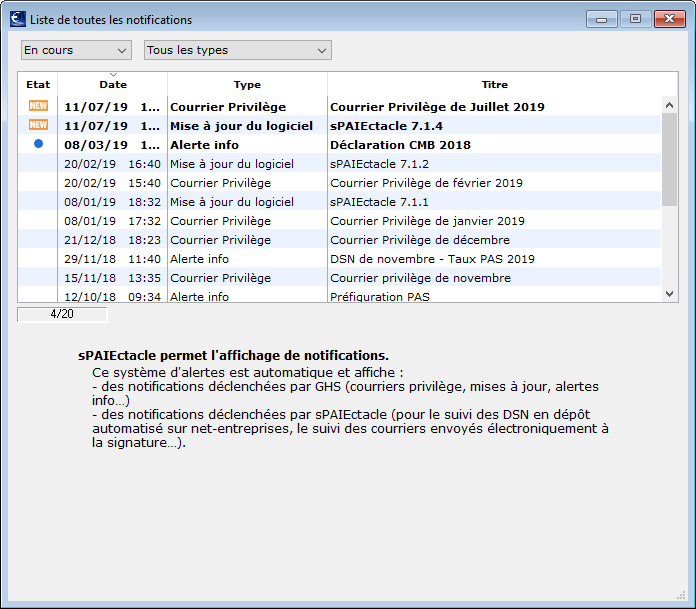
Deux puces distinctes permettent de distinguer les notifications non lues des notifications "nouvelles" : nouvelle notification
 notification non lue
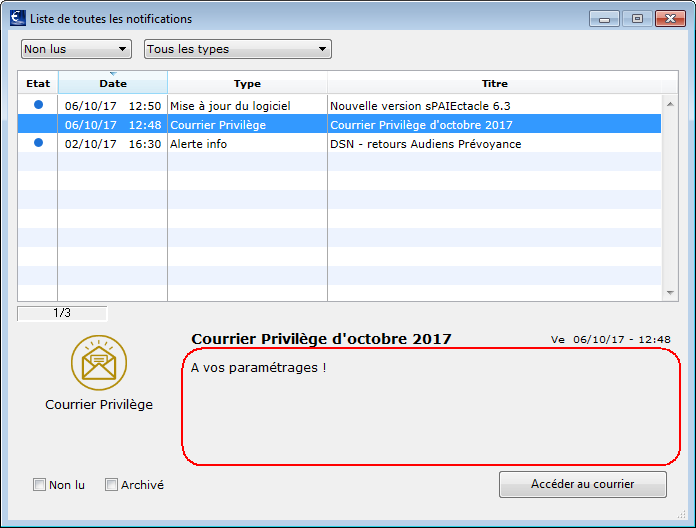
Un clic sur l'une des notifications permet d'accéder à l'ensemble des informations.
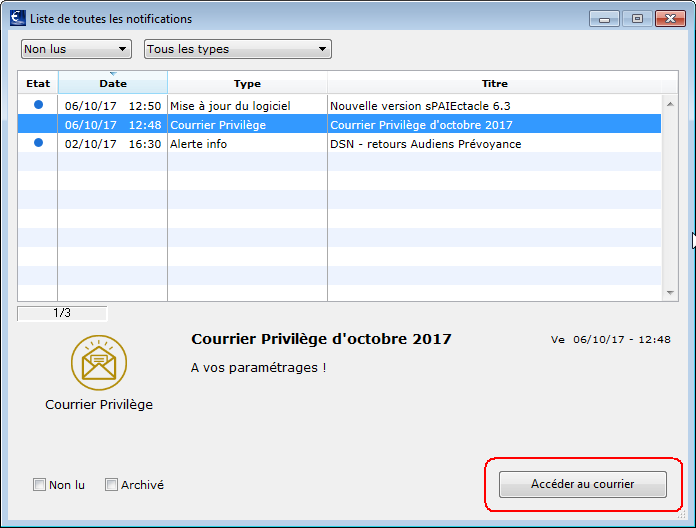
La visualisation d'une notification dans la liste permet également d'accéder directement au Courrier privilège, à l'espace téléchargement de sPAIEctacle, ou à une page de l'aide en ligne relative à la notification.
La liste permet également de filtrer ou trier les notifications, d'en modifier l'état.
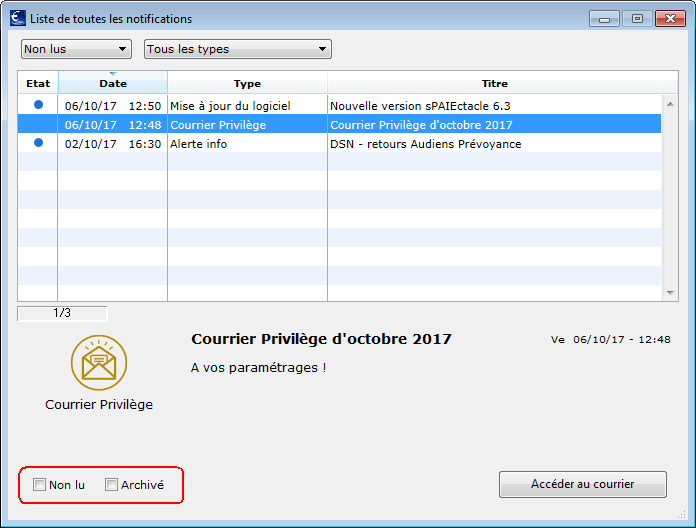
La coche "Non lu" permet de garder la notification dans la palette et de conserver la puce numérotée de l'icône.
La coche "Archiver" permet de masquer la notification dans l'affichage par défaut de la liste.
Il n'est pas possible de supprimer une notification. Pour ne plus la voir dans l'affichage par défaut, il suffit de l'archiver.
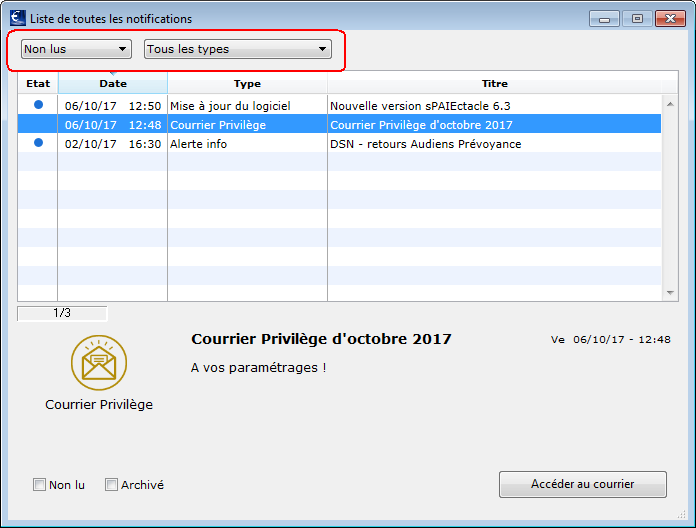
Deux menus déroulants permettent de filtrer l'affilage de la liste.
Un filtre par "état" permet d'afficher les notifications
- En cours (lues et non lues)
- Non lues (notifications marquées d'une puce bleue)
- Archivées
Un filtre par "type" permet de n'afficher par exemple que les "Alerte info".
Il est également possible de trier la liste par date (tri par défaut) ou par titre, en cliquant sur les entêtes de colonnes correspondants.
Exemples de notifications non publiées par GHS (MtoM / Transat / Signature)
Retours Machine to Machine
Ces notifications font suite à la transmission de fichiers DSN (mensuelle ou événementielle) ou de fichiers DPAE. Le titre de la notification indique le type de fichier que le retour concerne :
- Suivi des DSN mensuelle
- Suivi des Attestations Pôle Emploi CDDUd (fin de contrat déclarée via circuit dérogatoire)
- Suivi des Attestations Pôle Emploi FCTU
- Suivi des DSN arrêt de travail
- Suivi des DPAE
Suivi des DSN mensuelle
Le message affiché est variable. Voici quelques exemple pouvant être rencontrés :
- Le compte-rendu d'un des organismes destinataires de la DSN signale des anomalies. Vous devez en prendre connaissance en cliquant sur l'onglet Retours ou en vous connectant à net-entreprises.
- Le tableau de bord de N fichiers DSN a été mis à jour. N fichiers ont des compte-rendu en anomalie.
- Le bilans Urssaf de N DSN signalent X anomalies bloquantes ! Vous devez en prendre connaissance en cliquant sur l'onglet Retours.
- Des retours DGFIP - taux PAS sont toujours en attente ou n'ont pas été correctement téléchargés. Cela a un impact sur le calcul de vos paies, vous devez corriger le problème.
Le bouton en bas de la notification propose d'Afficher les DSN . La fenêtre Gestion des exports s'ouvre alors sur la sélection de DSN auxquelles renvoie la notification.
Un message en particulier a un fonctionnement différent :
- Le retour DGFIP - taux PAS reçu affecte des paies à venir déjà saisies. Vous devez les recalculer pour prendre en compte ces nouveaux taux.
Pour cette notification, le bouton indique Afficher les paies. Il permet d'afficher directement les paies impactées par le ou les retours (pouvant concerner plusieurs DSN).
Enfin pour un message en particulier, le titre sera différent :
- Cotisation accident du travail
L’Urssaf vous a notifié un nouveau taux de cotisation d’accident du travail. Vous devez en prendre connaissance et mettre à jour votre paramétrage en fonction.
Le bouton indique Consulter la notification, il permet d'afficher le fichier DSN concerné par ce retour.
Suivi des Attestations Pôle Emploi CDDUd
Le message est ici le suivant :
- Suite au dépôt de la DSN mensuelle de […], Pôle Emploi a mis à disposition les attestations à transmettre à vos salariés déclarés en CDD d'usage via le système dérogatoire.
Cliquez sur 'Afficher les contrats', vous pourrez alors :
- afficher l'AER réceptionnée en cliquant sur le bouton AER de l'onglet Suivi contrat de la fiche Contrat
- la transmettre directement aux salariés concernés en cliquant sur l'imprimante de la sélection de contrats et en sélectionnant 'Envoi des AE Pôle Emploi vers Transat' ; la signature scannée enregistrée dans la fiche Société sera alors automatiquement apposée.
Le bouton Afficher les contrats permet d'afficher les contrats concernés pour la DSN mentionnée.
Suivi des Attestations Pôle Emploi FCTU
Le message est ici le suivant :
- Suite au dépôt de la DSN fin de contrat, Pôle Emploi a mis à disposition l'attestation à transmettre à votre salarié.
Cliquez sur 'Afficher les contrats', vous pourrez alors :
- afficher l'AER réceptionnée en cliquant sur le bouton AER de l'onglet Suivi contrat de la fiche Contrat
- la transmettre directement aux salariés concernés en cliquant sur l'imprimante de la sélection de contrats et en sélectionnant 'Envoi des AE Pôle Emploi vers Transat' ; la signature scannée enregistrée dans la fiche Société sera alors automatiquement apposée.
Le bouton Afficher les contrats permet d'afficher le contrat concerné.
Suivi des DSN arrêt de travail
Le message affiché est variable. Voici quelques exemple pouvant être rencontrés :
- Votre DSN arrêt de travail est notifiée en erreur par la CNAM. Vous devez prendre connaissance du bilan en cliquant sur l'onglet Retours.
- Le BPIJ (Bordereau de Paiement des Indemnités Journalières) de N DSN arrêt de travail est disponible. A consulter sur net-entreprises.
Le bouton en bas de la notification propose d'Afficher les DSN. La fenêtre Gestion des exports s'ouvre alors sur la sélection de DSN auxquelles renvoie la notification.
Suivi des DPAE
Le message affiché est variable. Voici quelques exemple pouvant être rencontrés :
- N DPAE ont été contrôlées conformes. Vous serez averti par une notification si le compte-rendu d'un des organismes destinataires comprenait des anomalies
- Le compte-rendu d'un des organismes destinataires de la DPAE signale des anomalies. Vous devez en prendre connaissance en cliquant sur l'onglet Liste, colonne Résultat.
Le bouton en bas de la notification propose d'Afficher les DPAE. La fenêtre Gestion des exports s'ouvre alors sur la sélection de DPAE auxquelles renvoie la notification.
Transat
Lorsqu'un salarié transmet des informations qui n'était jusqu'à présent pas renseignées dans la fiche salarié, celle -ci est simplement mise à jour.
Lorsqu'un salarié transmet des informations différentes de celles enregistrées dans la fiche salarié, la fiche et mise à jour et une notification vous le signale.
Le titre de la notification est selon les cas
- Etat civil transmis par […]
- Coordonnées mises à jour par […]
La notification ne porte pas de bouton pour accéder à la fiche mais le message détaille les changemets apportés.
Suite à une demande d'abattement, deux notifications peuvent être générées :
- Choix d'abattement transmis par […]
[…] vous a communiqué son choix [d'appliquer/de ne pas appliquer] l'abattement pour l'exercice […].
Attention, la fiche salarié a été mise à jour en conséquence mais des paies ont déjà été effectuées sur l'exercice avec application du choix opposé. Vous devriez donc les modifier.
Le bouton Afficher les paies concernées permet d'afficher l'ensemble des paies concernées pour le salarié.
- Demande d'abattement arrivée à expiration
Des demandes de choix d'abattement pour l'exercice […] sont arrivées à expiration.
Le bouton Afficher les salariés concernés permet d'afficher la liste de tous les salariés concernés.
Signature électronique
Trois notifications peuvent faire suite à un envoi de courrier à la signature électronique :
- Demande de signature arrivée à expiration
Des demandes de signatures électroniques sont arrivées à expiration. Si nécessaire, il est possible de refaire une demande de signature directement (en cliquant sur Envoi des courriers à la signature)
Le bouton Afficher les courriers expirés permet d'afficher la liste de tous les courriers concernés.
- Signature refusée par le salarié
Des salariés ont refusé la signature électronique de courriers; cliquer sur le bouton pour afficher les courriers des salariés concernés.
Les salariés ont la possibilité d’adjoindre un motif lors du refus. Si c’est le cas, le statut ‘Ref’ apparaît en gras dans la liste des courriers.
Pour en prendre connaissance, il convient alors d’afficher le courrier et de cliquer sur le bouton ‘Motif’ dans la partie haute.
Le bouton Afficher les courriers refusés permet d'afficher la liste de tous les courriers concernés.
- Demande de validation refusée
Des demandes de validation de courriers ont été refusées.
[Le motif est le suivant : … / Les motifs sont les suivant : …]
Le bouton Afficher les validations refusés permet d'afficher la liste de tous les courriers concernés.