
Changement de taux
La fonction Changement de taux est accessible depuis l'icône Dupliquer  .
.
Elle permet de créer une ou plusieurs nouvelles retenues avec pour date de début d'application la date du changement de taux, et d'arrêter les anciennes retenues, qui continuent de s'appliquer dans les paies antérieures au changement de taux.
La manipulation doit être effectuée par "groupe" de retenues. On modifiera par exemple en une manipulation, l'ensemble des retenues d'assurance vieillesse TA.
Deux options sont proposées :
- Nouveaux taux salarial et employeur
Permet de définir de manière indépendante, un nouveau taux salarial et un nouveau taux employeur.
- Augmentation du taux global (salarié + employeur)
Permet d'augmenter de le taux salarial et le taux employeur en respectant la répartition de la retenue initiale - la valeur indiquée est donc ajoutée au taux global précédent. Si un le taux salarial est nul, la majoration sera intégralement portée sur le taux employeur (ou inversement).
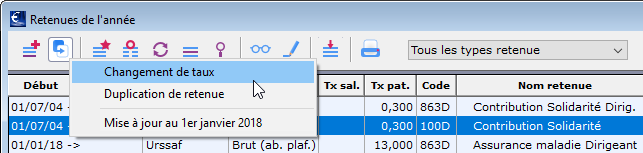
- Sélectionner la ou les retenues à modifier, par exemple toutes les retenues d'Assurance vieillesse.
- Cliquer sur l'icône Dupliquer et choisir Changement de taux.
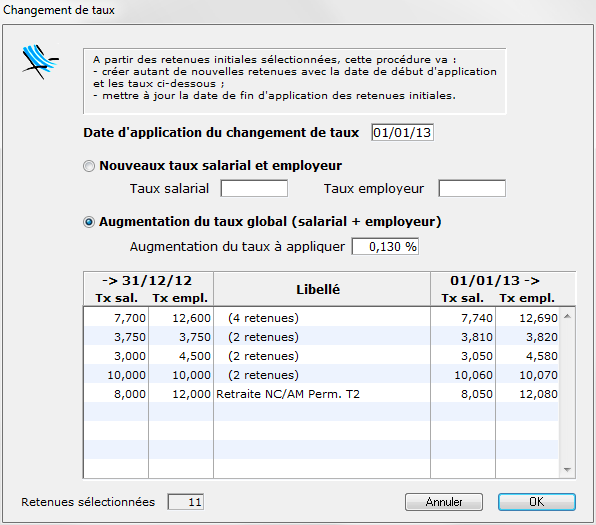
Le dialogue Changement de taux apparaît.
- Saisir la Date d'application du changement de taux (par défaut le premier jour du mois suivant).
- Choisir une des deux modifications possibles :
- Nouveaux taux salarial et employeur pour définir les 2 taux de façon indépendante
- Augmentation du taux global (salarial + employeur)pour augmenter les taux salarial et employeur en respectant la répartition initiale
- En fonction de l'option choisie, saisir
- les nouveaux Taux salarial et Taux employeur
- l'Augmentation du taux à appliquer
Le tableau permet de vérifier avant validation, les modifications qui vont être apportées.
- Cliquer sur OK pour valider.
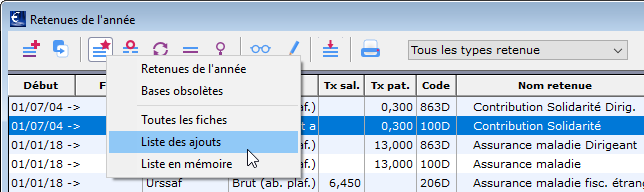
Seule les retenues initiales sont visibles dans la liste affichée. Pour visualiser les nouvelles retenues, cliquer sur l'icône Afficher un liste prédéfinie et choisir Liste des ajouts.
Mise à jour de retenues
Cette fonction est accessible depuis l'icône Mise à jour  .
.
Elle permet une mise à jour globale de certaines caractéristiques des retenues portant sur l'ensemble d'une sélection de retenues :
- Fin d'application : saisie d'une date qui s'affectera dans toutes les retenues
- Activation : retenue active / retenue inactivée
- Catégorie professionnelle : choix de la catégorie > s'applique / ne s'applique pas
- Catégorie salariale : choix de la catégorie > s'applique / ne s'applique pas
- Type de contrat : choix du type de contrat > s'applique / ne s'applique pas
- Catégorie analytique : choix de la catégorie > s'applique / ne s'applique pas.
Exemple
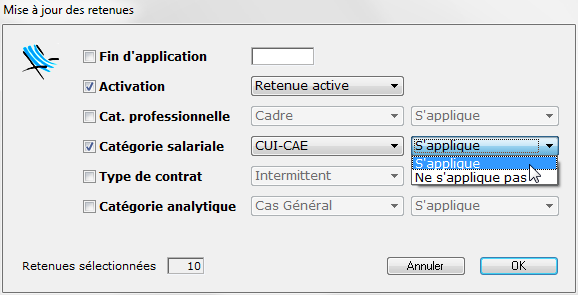
Une sélection de retenues a été faite. Ces retenues doivent être rendues actives et s'appliquer à la catégorie salariale "CUI-CAE".
- Cocher la case Activation puis choisir Retenue active dans le menu déroulant.
- Cocher la case Catégorie salariale puis choisir le contrat CUI-CAE dans le premier menu déroulant et enfin S'applique.
- Valider en cliquant sur OK.
La mise à jour des retenues est effectuée.
En bas à gauche de la fenêtre est indiqué le nombre de retenues sélectionnées, soit le nombre de retenues qui seront affectées par les changements.
Recherche de retenues
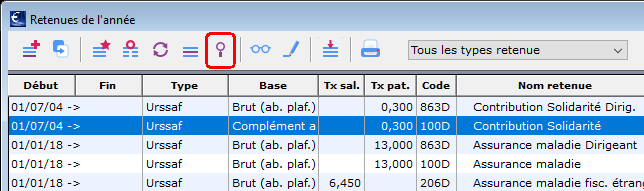
Cette fonction est accessible depuis l'icône Rechercher  .
.
Recherche simplifiée
L'éditeur de recherche simplifié permet la recherche de retenues sur les critères les plus courants - par défaut tous les critères sont sur (indifférent).
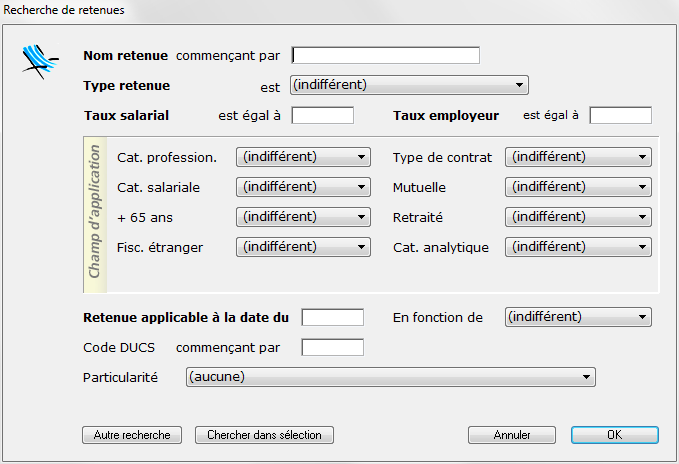
Nom de retenue commencant par
Pour rechercher une ou des retenues sur leur nom. Saisir les premières lettres du nom.
Le symbole @ permet de chercher les retenues dont le nom contient le mot cherché - par exemple une recherche sur @CAE donnera toutes les retenues dont le nom contient "CAE".
Taux salarial / Taux employeur
Type retenue
Champ d'application
La recherche peut être effectué sur chacune des zones du champ d'application des retenues.
Retenue applicable à la date du...
Permet de faire une recherche sur les retenues applicables à une date précise, en fonction des dates de début et de fin d'application défini pour la retenue.
En fonction de..
Permet notamment d'identifier les retenues applicables selon date de règlement.
Code DUCS commençant par
Permet d'effectuer une recherche sur le code DUCS. Le symbole @ permet de chercher les retenues contenant les caractères cherchés - par exemple une recherche sur @A donnera toutes les retenues contenant un code avec un A (retenues d'accident du travail à l'Urssaf).
Particularités
Permet d'effectuer une recherche sur certaines options de l'onglet Particularités des retenues. Permet également de lancer certaines recherche prédéfinies par GHS.
Les quatre boutons en bas du dialogue, permettre de valider la recherche ou d'accéder à l'éditeur de recherche avancé.
Autre recherche
Permet d'accéder au module de recherche avancée.
Chercher dans sélection
Limite la recherche aux fiches sélectionnées au moment de l'ouverture du module de recherche.
Annuler
Annule l’opération.
OK
Valide la recherche parmi toutes les retenues du fichier.
Combinaison de la recherche
Bien sûr, on peut effectuer une recherche multicritères en demandant plusieurs conditions de recherche.
On peut également effectuer sa recherche par étapes successives, en utilisant les fonctions de recherche dans une sélection, d'affichage de liste prédéfinie, de sous sélection / sous sélection inverse, et les fonctions de mémoire (ajout / suppression). Ces différentes fonctionnalités sont détaillées dans la fiche La liste.