
Toutes les informations de l'onglet principal sont nécessaires au calcul de la paie exceptés l’analytique, le mode et le numéro de règlement.
Données salarié et contrat
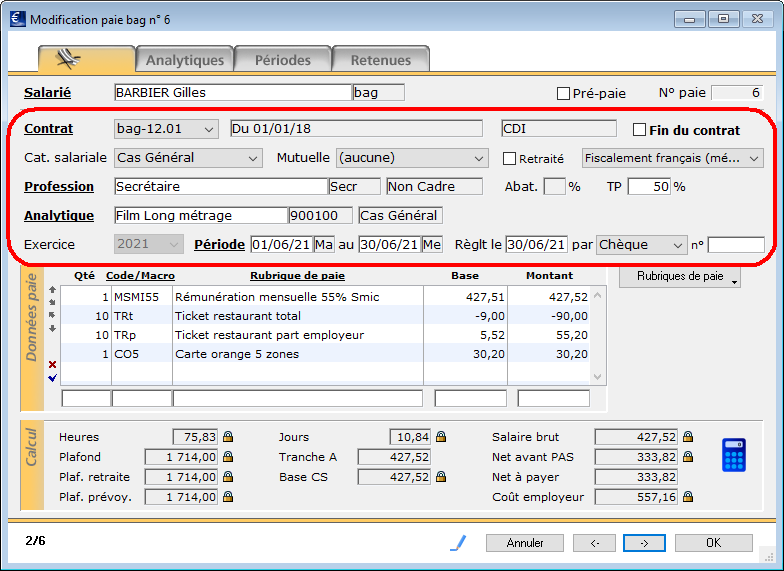
Ici, toutes les informations concernant le salarié sont rapatriées depuis la fiche Salarié et/ou la fiche Contrat. Ces informations sont bien sûr modifiables lors de la saisie de la paie.
Contrat
Le menu déroulant Contrat indique la fiche contrat à laquelle est rattachée la paie. Une paie est obligatoirement rattachée à un contrat, qu'il soit déjà créé ou non.
En ajout de paie, ce menu déroulant permet de choisir à quelle fiche contrat rattacher la paie ou de créer un nouveau contrat en choisissant "Nouveau". Un second menu déroulant apparaît alors, il permet de choisir sur quelle fiche contrat s'appuyer pour une saisie simplifiée de la paie. Il est également possible de choisir "Contrat vierge" si aucun des contrats récents du salarié ne correspondent au nouveau.
Type de contrat
S'il s'agit d'un nouveau contrat, ou de la première paie du contrat, le type peut être sélectionner (et n'est sinon pas modifiable).
Fin du contrat
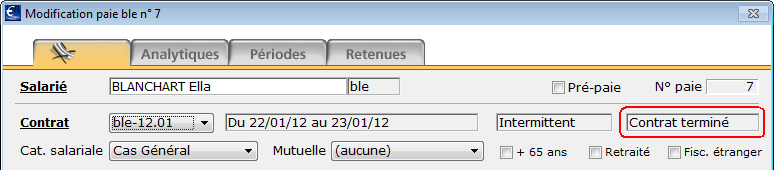
On parle de Contrat terminé lorsque toutes les paies d'un contrat ont été saisies. Le fait de cocher la case Fin du contrat clôture donc le contrat, auquel on ne pourra plus affecter de paie.
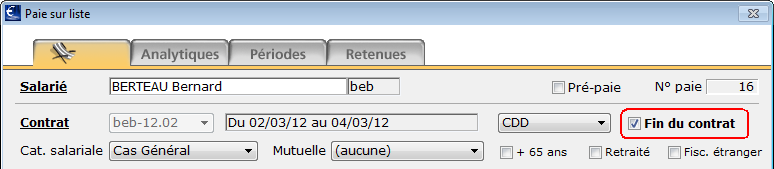
Lorsqu'on génère la dernière paie d'un contrat dont la date de fin est précisée, sPAIEctacle va automatiquement pré-cocher la case Fin du contrat.
Lorsque l'on saisie une paie rattachée à aucune fiche contrat déjà existante, ou rattachée à un contrat dont la date de fin n'a pas été précisée, il convient de cocher cette case si la paie est la dernière ou la seule du contrat.
Autres éléments
- Cat. Salariale
La catégorie salariale renseignée dans la fiche contrat est proposée par défaut. Cette information permet d’associer au salarié des particularités de calcul, généralement liées à son contrat ou à son statut dans l’entreprise. Elle est variable au sein d'un même contrat. Elle est reportée d'un contrat sur l'autre - sauf si on crée un nouveau contrat vierge.
Pour plus de détails, voir la fiche Catégories salariales. - Mutuelle
La mutuelle renseignée dans la fiche Contrat est proposée par défaut. Si le salarié bénéficie d’une mutuelle d’entreprise, cette liste déroulante permet de la sélectionner.
Pour plus de détails, voir la fiche Gestion des mutuelles. - + 65 ans, Retraité, Fisc. Étr.
Ces options permettent un déclenchement spécifique des retenues de la paie, elles proviennent de la fiche Salarié. Les modifier en paie les modifie dans les fiches Salarié et Contrat.
Pour plus de détails, voir la fiche Critères de déclenchement de la Retenue. - Profession
La profession renseignée dans la fiche Contrat est proposée par défaut. Elle est ici modifiable en tapant soit le début du libellé masculin de la profession, soit son code. Les informations qui lui sont associées (catégorie professionnelle, taux d’abattement et accident du travail applicable) sont alors mises à jour. - Catégorie professionnelle
La catégorie professionnelle renseignée dans la fiche profession est rappelée. Cette information n'est pas modifiable, pour changer la catégorie professionnelle d'un salarié, il convient de changer sa profession.
Pour plus de détails, voir la fiche Catégories professionnelles. - Taux d’abattement
Taux d'abattement forfaitaire pour frais professionnels. Cette information est liée à la profession et à la fiche Salarié, en fonction de l'option Société.
Pour plus de détails, voir la fiche Déduction forfaitaire spécifique pour frais professionnels. - Pourcentage temps partiel (TP)
Information provenant de la fiche Contrat (uniquement pour le type contrat CDD et CDI). - Analytique
Vous pouvez imputer un ou plusieurs analytiques au calcul de la paie. Les analytiques pourront apparaître ou non sur le bulletin*. Comme pour la profession, l’analytique est modifiable en tapant soit le libellé soit le code analytique. - Numéro d'objet
Le champ apparaît uniquement pour les contrats de type "Intermittent". Il est obligatoire pour l'édition des Attestations Assedic Intermittent, il est unique par contrat et ne peut être modifier sur la paie si le contrat est déjà saisi.
Pour plus de détails, voir la fiche Numéros d'objet.
Période d'emploi
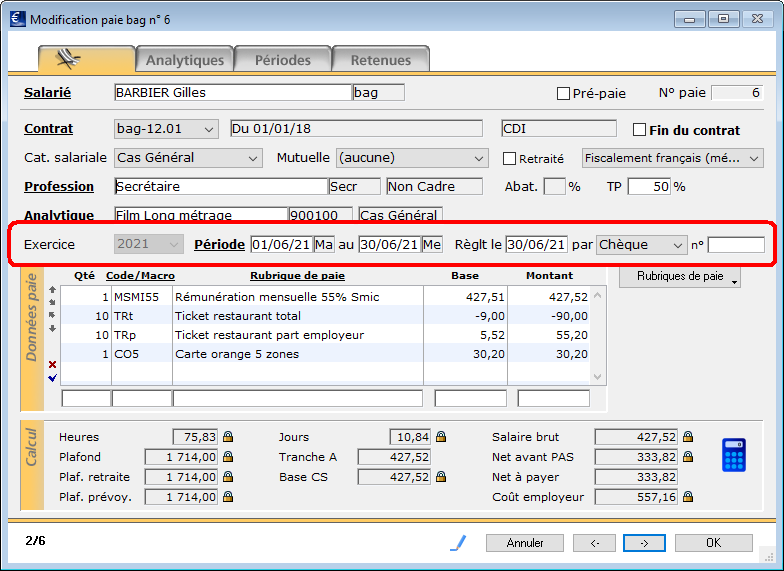
- Exercice : liste déroulante permettant de choisir l’exercice de paie. Cette information n’est pas modifiable une fois la paie validée.
- Période : zones de dates. Entrer les dates de début et fin de la période de paie (qui peuvent être en dehors de l'exercice mais pas antérieures à la date de début du contrat).
- Règlt le : la date de règlement se renseigne automatiquement lorsque vous validez la date de fin en tabulant ou en cliquant dans la zone Règlt le, elle reprend la date de fin de la paie. Elle ne peut être sur un exercice différent de l'exercice de paie.
- Mode de règlement : cette information, reprise le cas échéant de la fiche Salarié, est imprimée sur le bulletin de paie. Bien sûr, elle est également utilisée pour l’édition de chèques et la réalisation de virements bancaires. La Référence du règlement permet de préciser les informations liées au paiement du salaire (n° du chèque, référence du virement...) Cette information est reprise dans la liste des paies.
La date de fin détermine les taux de cotisations et les plafonds applicables.
La date de règlement détermine le mois de la DSN dans laquelle sera incluse la paie.
Tableau de saisie des rubriques de paie
On saisit ici les éléments de la paie. Ce sont les informations constantes et variables de la paie.
Rappel de principes généraux :
- La saisie s’effectue sur la dernière ligne du tableau
- On peut saisir autant de lignes qu’on le souhaite dans ce tableau.
- On se déplace de zone en zone à l’aide de la touche de tabulation du clavier. La tabulation permet aussi de valider une ligne dont les différentes zones sont renseignées.
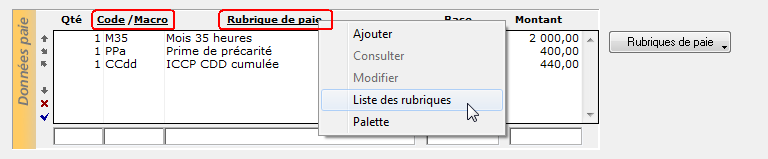
- Un simple clic sur le lien Code/Macro ou le lien Rubrique de paie affiche un menu contextuel, permettant d’accéder à la liste des Rubriques de paie, de créer "à la volée" une rubrique qui sera insérée dans cette paie, ou d’afficher dans une palette les différentes rubriques de votre paramétrage.
Ce principe est également valable pour toutes les légendes soulignées dans le logiciel : Salarié, Profession, Analytique, ...
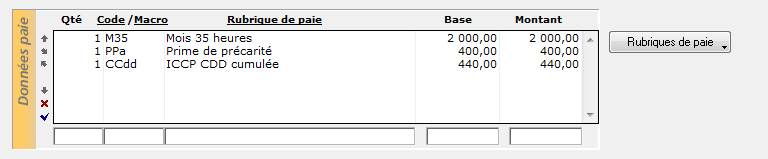
- Colonne Qté (Quantité)
La zone Quantité est numérique. On peut saisir un entier, un chiffre à décimales sans limitation ou une formule (par exemple : 22 - 4 ou 22 / 3). - Colonne Code/Macro
Zone alphanumérique. On va saisir ici les codes des rubriques ou des macro-rubriques du paramétrage. - Colonne Rubrique de paie
Zone alphanumérique reprenant le libellé de la rubrique choisie dans la case "Code". Cette information est modifiable lors de la saisie de la paie, et on pourra préciser ou modifier une information dans le libellé d’une rubrique. Par exemple, pour la mention des congés payés, on pourra ajouter "du 1 au 15" au bout du libellé "Congés pris". - Colonne Base
Zone numérique, il est également possible de saisir une formule (par exemple : 600 / 4 ou 9,43 * 151.67). Il est aussi possible de saisir la quantité et le montant : la base sera calculée en divisant le montant par la quantité. Par exemple, on pourrait saisir 15 heures à 152,45 euros : le logiciel calcule automatiquement le taux horaire ! - Colonne Montant
Zone numérique, il est également possible de saisir une formule (par exemple : 600 / 4 ou 9,43 * 151.67). Si une Quantité et une Base ont été saisies, le montant est calculé automatiquement en multipliant la quantité par la base.
Bouton Rubriques de paie
Le bouton Rubriques de paie situé à droite du tableau permet différentes opérations.
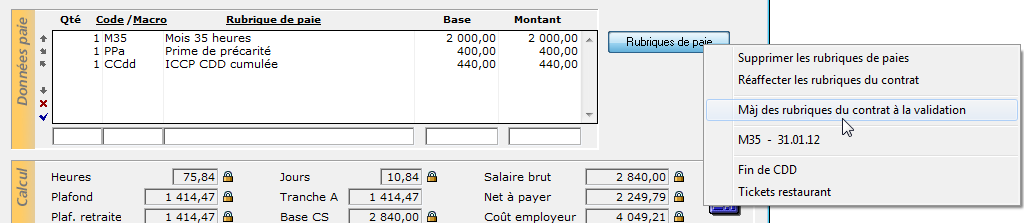
- Supprimer les rubriques de paies
Supprime toutes les lignes du tableau - Réaffecter les rubriques du contrat
Permet de revenir aux rubriques qui sont enregistrées dans la fiche contrat - Màj des rubriques du contrat à la validation
Permet de remplacer toutes les rubriques du contrat par celles saisies dans la paie (Quantité, Code, Libellé, Base et Montant). Pour plus de détail, voir la fiche Modification du contrat depuis les paies. - Liste des rubriques des paies précédentes (codes et dates de la paie)
- Macro-rubriques
La liste des macro-rubriques actives apparaît ensuite. Elle permet d'ajouter une macro-rubrique aux rubriques déjà saisies. Pour plus de détails, voir la fiche Macro-rubriques.
Outils de modification de la saisie de la paie
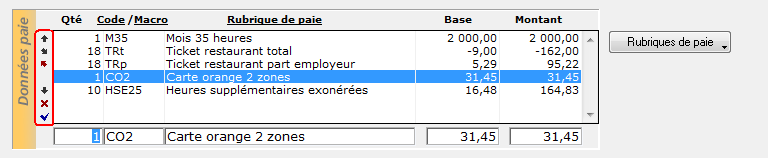
Sur le côté gauche du tableau, des outils permettent d’agir sur les rubriques renseignées.
Les outils ci-dessous concernent le tableau des rubriques saisies dans la paie. Il faut au préalable sélectionner une ligne dans le tableau, puis cliquer sur l'un de ces outils pour appliquer une modification au tableau :
 Remonter : déplace la ligne sélectionnée vers le haut du tableau
 Insérer : insère une nouvelle ligne au-dessus de la ligne sélectionnée
 Supprimer : supprime la ligne sélectionnée
 Descendre : déplace la ligne sélectionnée vers le bas du tableau
Les outils suivants concernent la ligne de saisie en cours :
 Effacer : efface les informations en cours sur la ligne de saisie (mais ne supprime pas dans le tableau une ligne qui a été validée et qui est sélectionnée)
 Valider : valide la saisie de la ligne
Il existe aussi des raccourcis clavier permettant la saisie sans utiliser la souris. Il faut utiliser là les flèches de défilement vers le haut et vers le bas.
Enfoncer la touche Ctrl (ou Cmd sur Mac) du clavier et appuyer sur la touche "flèche bas" : valide la modification et sélectionne la ligne suivante
Enfoncer la touche Ctrl (ou Cmd sur Mac) du clavier et appuyer sur la touche "flèche haut" : valide la modification et sélectionne la ligne précédente
Retrouvez tous les raccourcis clavier de sPAIEctacle sur la fiche Raccourcis clavier.
Zone calcul
Les informations de cette zone sont calculées par le logiciel en fonction des informations saisies précédemment.

- Heures
Le nombre d’heures de la paie est calculé en fonction des rubriques de paie utilisées. - Plafond
Le plafond sécurité sociale est calculé automatiquement selon les informations saisies.
Cas général : nombre de jours calendaires de la paie x plafond mensuel / nombre de jours calendaires du mois
Paie d'artiste sur contrat inférieur ou égal à 4 jours calendaires : nombre de jours travaillés x plafond cachet
Paie de pigiste avec un nombre de jours non nul : nombre de jours travaillés de la paie x plafond mensuel / nombre de jours calendaires du mois
Voir aussi les fiches Calcul des plafonds et Régularisation des plafonds pour plus de détail sur le calcul des plafonds. - Plaf. retraite
Le plafond retraite est calculé automatiquement selon les informations saisies.
Cas général : nombre de jours calendaires de la paie x plafond mensuel / nombre de jours calendaires du mois
Paie d'intermittent : nombre de jours travaillés x plafond jour
Paie de pigiste avec un nombre de jours non nul : nombre de jours travaillés de la paie x plafond mensuel / nombre de jours calendaires du mois - Plaf. prévoy.
Le plafond prévoyance est calculé automatiquement selon les informations saisies.
Cas général : nombre de jours calendaires de la paie x plafond mensuel / nombre de jours calendaires du mois
Paie d'intermittent : nombre de jours travaillés x plafond jour
Paie de pigiste avec un nombre de jours non nul : nombre de jours travaillés de la paie x plafond mensuel / nombre de jours calendaires du mois - Jours
Nombre de jours calculés en fonction des rubriques de paie utilisées. - Tranche A
Montant calculé par les retenues utilisant la base Tranche A. - Base CS
Montant calculé par les retenues utilisant la base particulière Congés Spectacles. A défaut, il s’agit du salaire brut, minoré éventuellement des rubriques dont la case Non soumis à Congés Spectacles est cochée. - Salaire brut
Somme des rubriques soumises à cotisations de la paie. - Net avant PAS
Résultat du salaire brut, diminué de toutes les retenues salariales à l'exception du prélèvement à la source et diminué ou augmenté des rubriques non soumises à cotisations. - Net à payer
Net avant PAS diminué du montant du prélèvement à la source - Coût employeur
Somme du salaire brut, de toutes les cotisations patronales, et/ou des rubriques incluses dans le coût employeur (selon l'option cochée dans l'onglet Particularités des rubriques de paie).
Zones saisissables manuellement

Toutes les zones "équipées" d’un cadenas sont modifiables manuellement. Il suffit de cliquer sur le cadenas pour ouvrir la zone et pouvoir la modifier. Une fois l’information modifiée, laisser le cadenas ouvert pour effectuer le calcul et valider la paie.
Refermer le cadenas fait reprendre les valeurs automatiques.
Contrôle de cohérence sur le nombre de jours
- Si des dates travaillées sont précisées, le nombre de jours est arrondi à l'entier le plus proche.
- Une erreur bloquante signale l'incohérence entre le nombre de jours cochés dans les dates travaillées (onglet Période) et le nombre de jours de la paie.
- Une erreur bloquante signale un nombre de jour supérieur à la période de la paie.
Calculatrice 
Il s’agit d’un bouton lançant le calcul de la paie sans avoir besoin de la valider ni de l’imprimer. Le résultat du calcul est immédiatement visible dans l'onglet Retenues de la paie.
Lorsque l’on valide la paie en cliquant sur le bouton OK ou sur  , la paie est automatiquement calculée. Ainsi, il n’est pas nécessaire, en ajout de paie, de cliquer sur la calculatrice avant de valider la paie.