
Contrat sur liste
L'ajout de contrats sur liste permet de réaliser les contrats à partir d'une sélection de salariés.
- Sélectionner les salariés dans la liste des salariés
- Cliquer sur l'icône Ajout de contrat

- Choisir Contrats sur liste - manuel
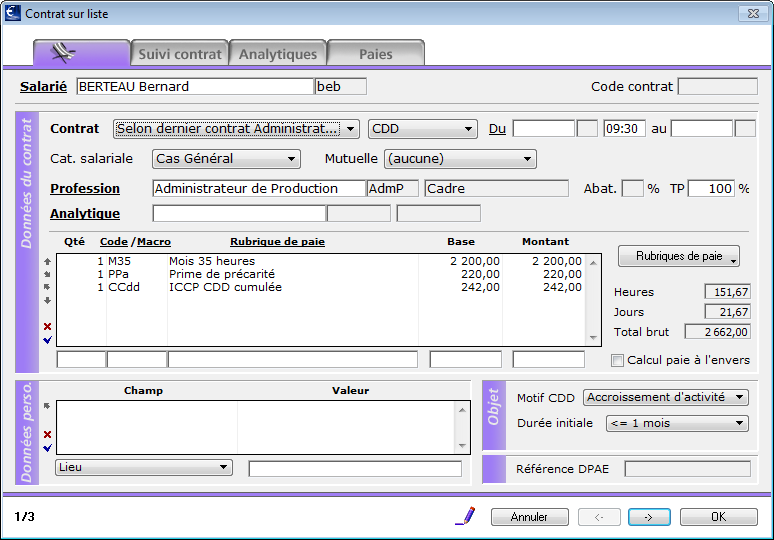
La fenêtre Contrat sur liste apparaît.
En bas à gauche de l’écran apparaît une fraction : c’est la première fiche sur le nombre n de salariés sélectionnés.
Le fonctionnement est ensuite identique à l'ajout simple de contrat depuis la liste des contrat, à la différence que le nom du Salarié est déjà renseigné.
Voir la fiche Ajout de contrat pour plus de détail sur les différentes zones de la fenêtre.
Cliquer sur :
- Annuler pour annuler le contrat en cours et les suivants (les précédents sont enregistrés)
- Suivant pour valider le contrat en cours et passer au suivant
- OK pour valider le contrat en cours et annuler les suivants (les précédents sont enregistrés)
Contrats multiples
sPAIEctacle permet de générer en une seule saisie des contrats aux caractéristiques identiques pour un ensemble de salariés.
A l'exception de la profession et de la catégorie salariale, pour lesquelles sPAIEctacle propose d'utiliser les informations du dernier contrat de chaque salarié, toutes les données seront identiques sur l'ensemble des contrats générés.
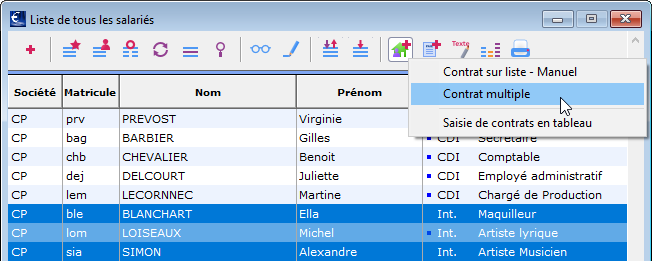
- Sélectionner les salariés dans la liste des salariés
- Cliquer sur l'icône Ajout de contrats et choisir Contrat multiple
Pour effectuer la sélection des salariés, on peut aussi sélectionner une liste personnalisée de salariés (cf. Listes personnalisées de salariés)
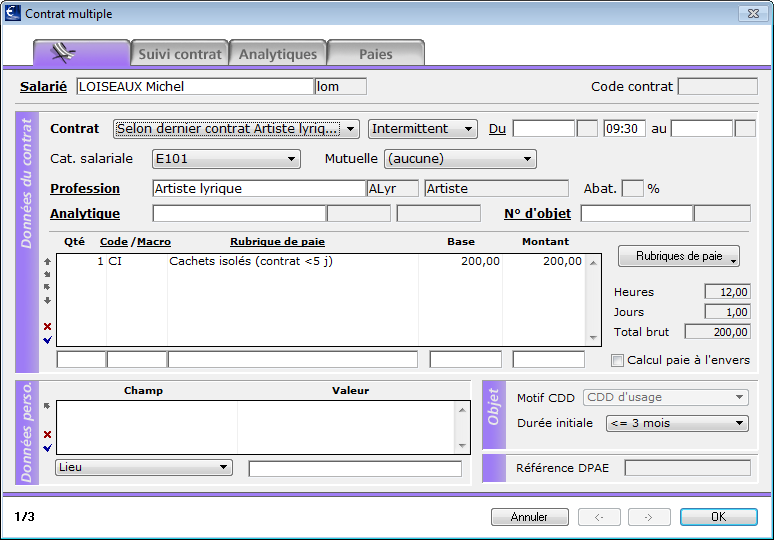
cran Contrat multiple apparaît. Il est similaire à celui d’un ajout de contrat et affiche le premier salarié de la sélection.
En bas à gauche de l’écran apparaît une fraction : c’est la première fiche sur le nombre n de salariés sélectionnés.
- Réaliser la saisie du contrat comme pour un contrat simple.
- Cliquer sur le bouton OK pour valider la saisie du contrat à reproduire ensuite pour les autres salariés de la sélection.
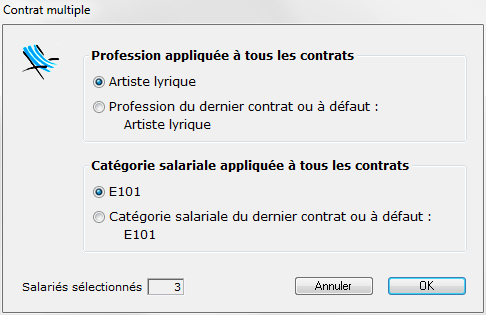
Une boite de dialogue Contrat multiple apparaît
- Profession appliquée à tous les contrats
En sélectionnant la profession proposée, c'est la profession du contrat modèle qui sera appliquée à tous les contrats de l’opération.
La seconde option prendra, pour chaque contrat, la profession du dernier contrat du salarié. Dans le cas où aucun contrat n'existe pour le salarié, ce sera alors la profession du contrat modèle qui sera utilisée. - Catégorie salariale appliquée à tous les contrats
La catégorie salariale du contrat modèle sera appliquée à tous les contrats de l’opération.
La seconde option prendra, pour chaque contrat, la catégorie salariale du dernier contrat du salarié. Dans le cas où aucun contrat n'existe pour le salarié, ce sera alors la catégorie salariale du contrat modèle qui sera utilisée. - Boutons OK et Annuler
Le bouton OK valide la saisie et les contrats, le bouton Annuler annule toute l’opération.
Lorsque le contrat multiple s’effectue, un écran de type "thermomètre" apparaît, indiquant la progression de l’opération. Une fois l’opération terminée, la Liste des ajouts de contrats s’affiche.