
L'installeur va créer dans votre dossier "sPAIEctacle" un sous-dossier "sPAIEctacle Serveur XXX" contenant notamment l'application sPAIEctacle serveur.exe
Manipulations préalables
- Quitter sPAIEctacle client sur tous les postes clients
- Quitter sPAIEctacle serveur
- Activer le menu Démarrer de Windows et saisir "services.msc" dans la zone de recherche
- Ouvrir la fenêtre services
- S'il n'existe pas de service 4D Server: sPAIEctacle, passer directement à l'installation de la mise à jour
- S'il existe un service 4D Server: sPAIEctacle, faire un clic droit dessus et choisir Arrêter.
Vous devez impérativement être connecté en session Administrateur sur l'ordinateur pour pouvoir effectuer ces manipulations. En fonction du paramétrage de votre système, il faudra également démarrer l'application en faisant un clic droit dessus puis en choisissant "Exécuter en tant qu'administrateur".
Sur une plate-forme Windows 64 bits, l'application enregistrée comme service est exécutée sans interface (la fenêtre d'administration du serveur n'apparaît pas). Pour plus d'informations sur les mécanismes de gestion des Services, reportez-vous à la documentation de votre système d'exploitation.
La procédure d'installation est la même que vous ayez ou non un service sPAIEctacle.
Si vous avez un service sPAIEctacle actif, à l'issue de l'installation, il conviendra par contre de ne pas lancer sPAIEctacle serveur. Vous aurez juste besoin de redémarrer le service.
Installation de la mise à jour sur la machine serveur
Vous avez téléchargé le fichier sPAIEctacle.XXX.server.install.exe depuis notre site Internet. Double-cliquer sur sPAIEctacle.XXX.server.install pour lancer l'installation.
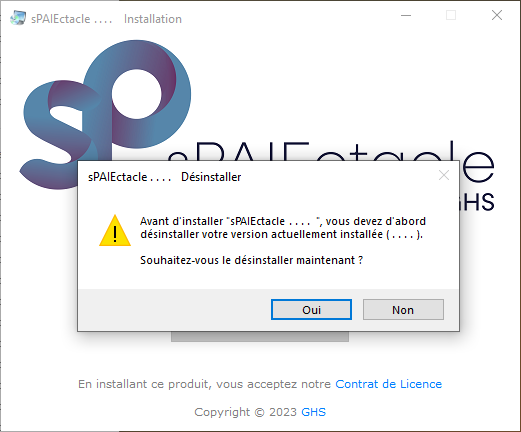
Avant d'installer la nouvelle version, il convient de désinstaller la précédente. Valider le message d'alerte en cliquant sur Oui. Puis valider l'alerte de confirmation qui suit.
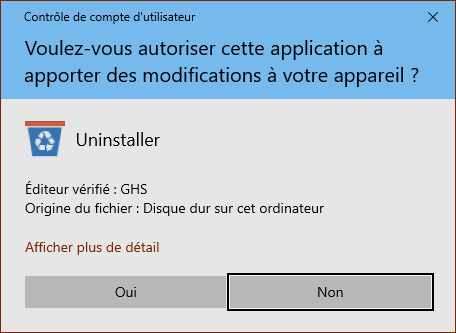
Un dialogue de confirmation Windows doit également être validé en cliquant sur Oui.
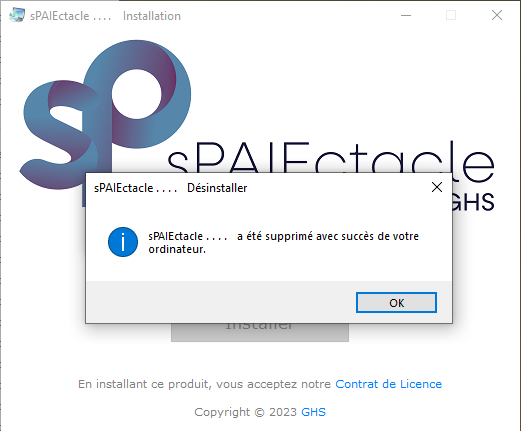
Valider enfin l'alerte confirmant la désinstallation de l'application.
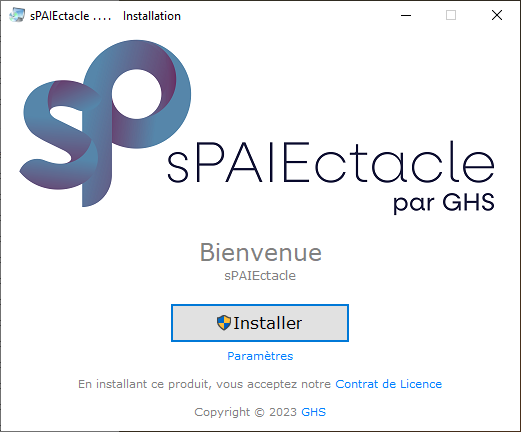
L'installation de la nouvelle version peut ensuite être lancée. Par défaut, le logiciel sera installé sur votre disque C, dans le dossier :
C > sPAIEctacle > sPAIEctacle Serveur Il suffit de cliquer sur Installer pour lancer l'installation. En cas de besoin, il est possible de cliquer sur Paramètres pour choisir un emplacement différent.
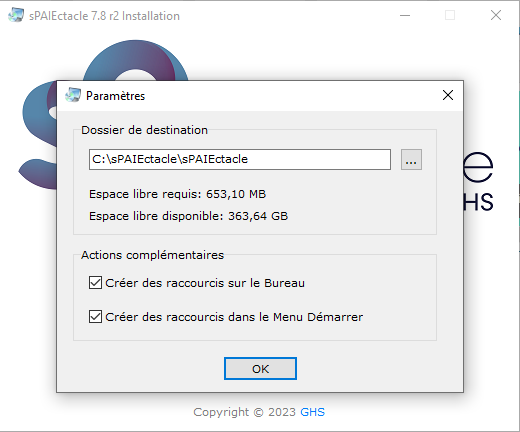
Le dialogue Paramètres, permet le cas échéant de préciser un emplacement spécifique pour l'application. Il permet également de ne pas créer automatiquement les raccourcis de l'application.
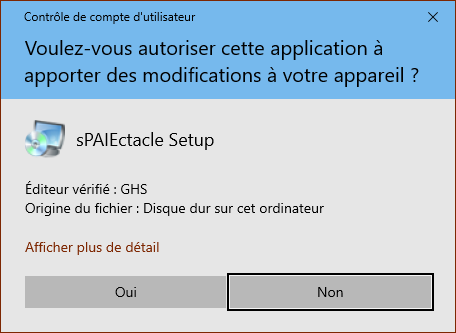
Une fois l'installation lancée, un dialogue de confirmation Windows doit être validé en cliquant sur Oui.
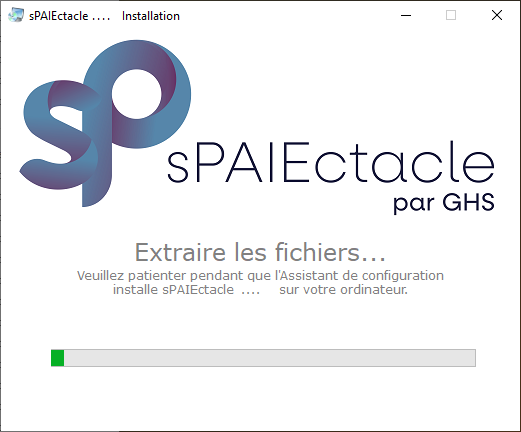
Une barre de progression vous permet de suivre l'installation de l'application.
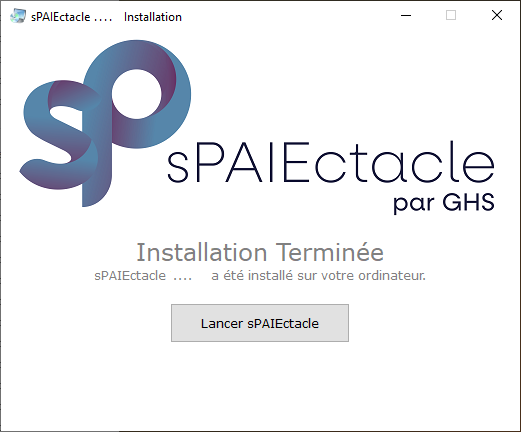
Une fois l'application installée, le module vous propose de lancer l'application.
Si dans les manipulations préalables vous aviez un service 4D Server: sPAIEctacle actif, il convient de fermer cette fenêtre sans lancer sPAIEctacle.
Vous devez simplement redémarrer le service et passer au paragraphe "Ouverture de sPAIEctacle client - mise à jour du fichier de données".
Si vous n'avez pas paramétré de service, vous devez par contre cliquer sur Lancer sPAIEctacle. Le fichier de données est désormais identifié automatiquement par le logiciel.
La fenêtre d'administration peut ne pas s'ouvrir automatiquement. Pour l'afficher il suffit d'activer les menus Fenêtre - Administration ou utiliser le raccourci clavier Ctrl + U.
Nous vous conseillons avant de passer à l'étape suivante de générer une sauvegarde du fichier de données (menu Fichier > Sauvegarde).
Ouverture de sPAIEctacle client - mise à jour du fichier de données
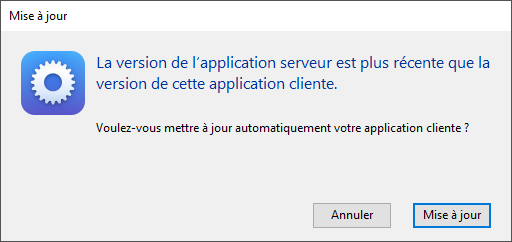
Les applications client n'ont pas nécessairement besoin d'être mises à jour.
Lorsque c'est le cas, après mise à jour de l'application serveur, à la première ouverture d'une application client, le dialogue ci-contre vous invite à lancer la procédure de mise à jour.
L'application se lance automatiquement à l'issue de la mise à jour.
En cas de problème avec la mise à jour automatique, il est possible d'installer manuellement l'application client en téléchargeant l'installeur dédié sur notre site web.
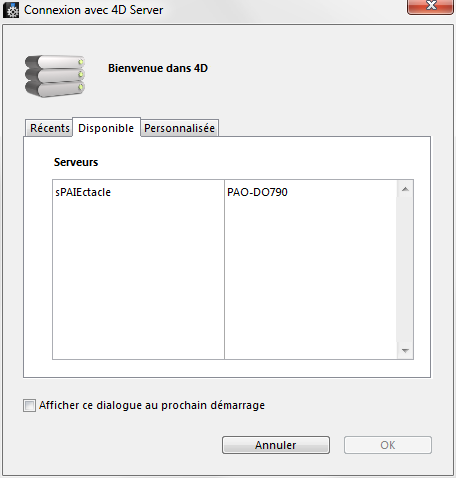
Le logiciel détecte généralement automatiquement le serveur sur le réseau.
Dans certains cas, le serveur n'est pas choisi automatiquement. La fenêtre ci-contre est alors affichée.
Sélectionner le serveur souhaité et cliquer sur OK
Une fois cette manipulation effectuée, sPAIEctacle client va enregistrer l'emplacement du serveur. Lors des prochaines ouvertures de sPAIEctacle client, vous entrerez directement en connexion avec le serveur sPAIEctacle.
Si une erreur -10002 apparaît au lancement de sPAIEctacle client, ou que le serveur n'apparaît pas dans la liste des serveur disponible, voir la fiche Problèmes de connexion client.
Le fichier de données va ensuite être mis à jour.
Cette mise à jour s'effectue à partir d'un poste client. Seul ce poste doit être connecté au serveur pendant la mise à jour des données.
Afin d'accélérer la mise à jour du fichier de données (notamment pour les fichiers volumineux), il est possible d'installer sur le serveur une version monoposte de sPAIEctacle. Quitter alors les postes clients et sPAIEctacle serveur, puis lancer sPAIEctacle monoposte pour effectuer la mise à jour. A l'issue de la mise à jour, quitter l'application monoposte et relancer l'application serveur.
Si vous avez un contrat Privilège en cours, le dialogue suivant apparaît :
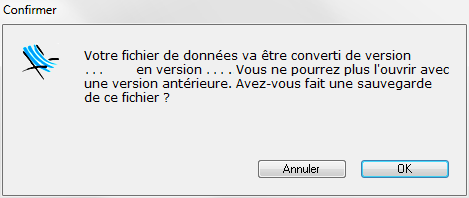
Cliquer sur OK pour confirmer la mise à jour.
Si vous n'avez pas de contrat Privilège en cours, le dialogue suivant apparaît :
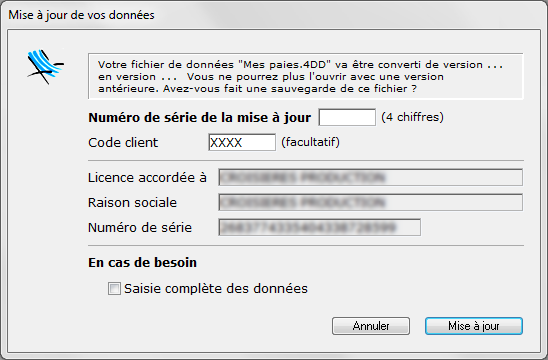
Entrer le code de mise à jour (à demander préalablement à notre service commercial), puis cliquer sur le bouton Mise à jour.
La mise à jour du fichier de données n'a lieu qu'une fois, sur le premier poste utilisateur à se connecter au nouveau sPAIEctacle client.
Suppression du fichier d'installation et des anciennes versions du logiciel
Une fois l'installation terminée et la mise à jour de vos données effectuée, supprimez les fichiers d'installation sPAIEctacle.XXX.server.install.exe et sPAIEctacle.XXX.client.install.exe.
Pour supprimer les précédentes versions du logiciel (antérieures à la version 7.7), choisissez "Panneau de configuration" dans le menu "Démarrer" de Windows. En fonction de votre version de Windows vous pouvez alors cliquer sur "Ajout et suppression de programmes" ou "Désinstaller un programme". Suivez ensuite la procédure indiquée par Windows.