
Installation de la mise à jour sPAIEctacle serveur sur la machine serveur
Vous avez téléchargé le fichier sPAIEctacle.XXX.server.install.dmg depuis notre site Internet. Ce fichier est plus volumineux que celui des versions antérieures à 5.2 car il contient également le logiciel client. Les clients vont ainsi, si nécessaire, se mettre automatiquement à jour lors de leur lancement.
Le fichier sPAIEctacle.XXX.server.install.dmg se trouve sur le bureau de votre ordinateur ou dans le dossier que vous avez choisi pour le téléchargement. Le cas échéant, ouvrez ce dossier.
Double-cliquer sur sPAIEctacle.XXX.server.install.dmg et accepter la convention d'utilisation
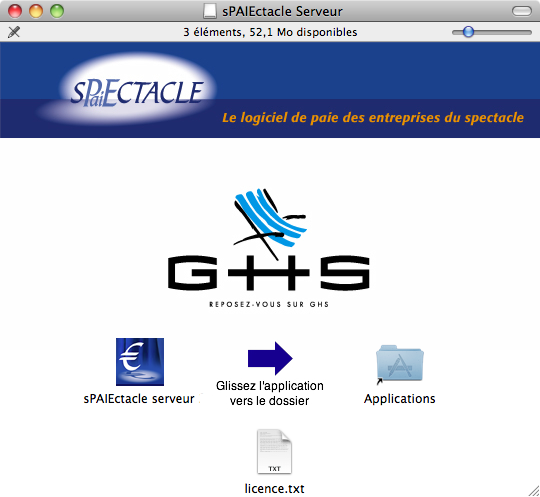
Un disque sPAIEctacle serveur XXX "monte" sur votre Mac et la fenêtre correspondante s'ouvre à l'écran.
- Faire glisser l'icône de l'application "sPAIEctacle serveur XXX" sur l'icône du dossier "Applications"
L'installation est terminée. Il n'est plus nécessaire d'installer de postes clients.
Vous pouvez fermer la fenêtre et éjecter le disque sPAIEctacle serveur.
Ouverture de sPAIEctacle serveur
- Avant de lancer sPAIEctacle serveur XXX il convient de quitter les postes clients ouverts et la version précédente de sPAIEctacle serveur.
- Double cliquer sur le raccourci sur le Dock pour lancer sPAIEctacle serveur (ou sur l'application dans le dossier "Applications").
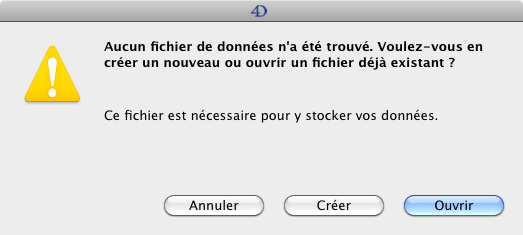
La mise à jour doit ouvrir automatiquement le dernier fichier de données utilisé. Si ce n'est pas le cas, une boite de dialogue apparaît, vous signalant qu'aucun fichier de données n'a été trouvé.
- Cliquer sur le bouton Ouvrir.
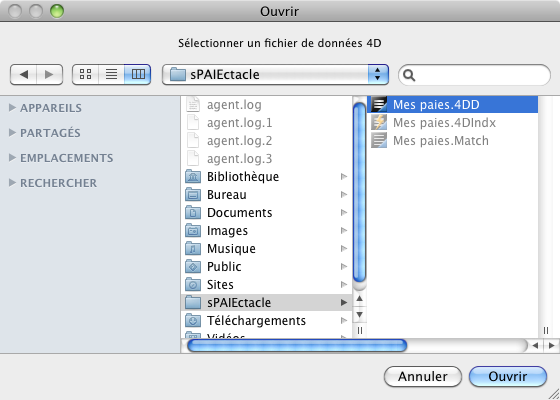
Un dialogue s'affiche, permettant de choisir le fichier souhaité dans le disque dur.
- Sélectionner le fichier de données
- Cliquer sur le bouton Ouvrir
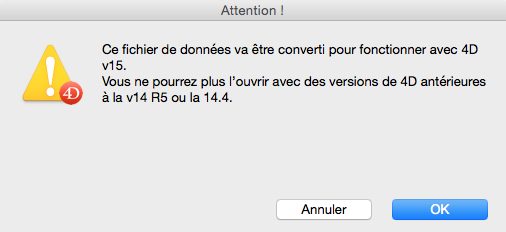
En fonction de la version déjà installée, l'alerte ci-contre peut apparaître.
- Dans ce cas cliquer sur OK pour confirmer.
La fenêtre d'Administration s'ouvre. Le serveur est prêt à fonctionner.
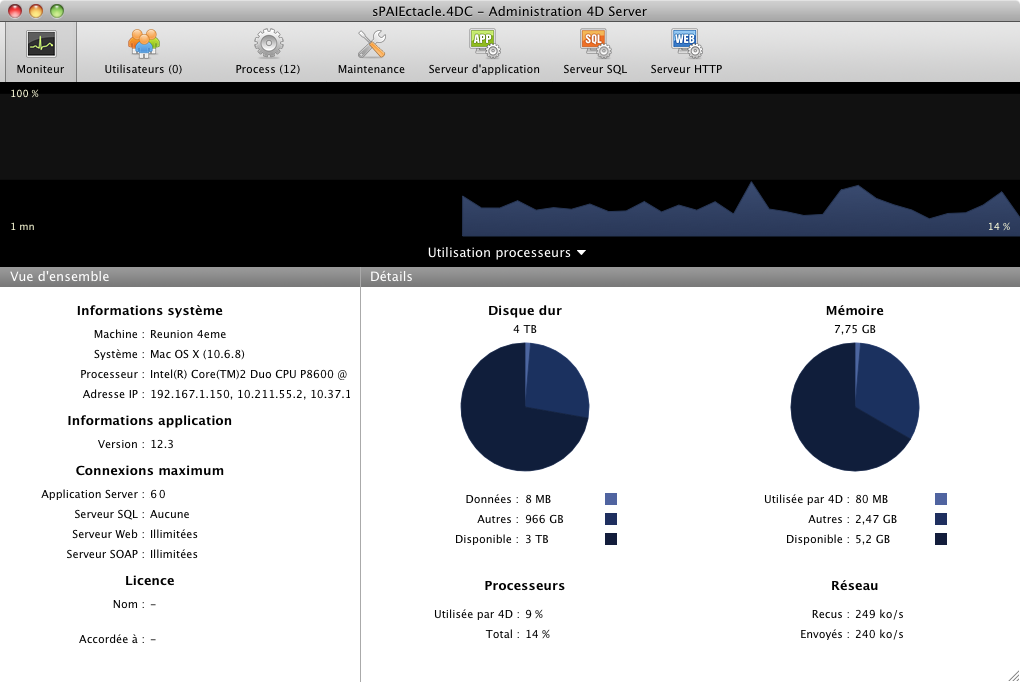
Pour réouvrir la fenêtre d'administration, activer les menus Fenêtre - Administration ou utiliser le raccourci clavier Ctrl + U.
Sauvegarde du fichier de données
Si vous ne l'avait pas préalablement fait avec une version mono-poste du logiciel, le fichier de données sera mis à jour à l'ouverture du premier Client. Il est important avant cela d'effectuer une sauvegarde.
- Depuis sPAIEctacle serveur, activer le menu Fichier > Sauvegarde
- Modifier éventuellement la destination et valider le dialogue
Ouverture de sPAIEctacle client - Mise à jour du fichier de données
- Double cliquer sur le raccourci sPAIEctacle Client créé dans le Dock du client pour lancer sPAIEctacle (ou lancer l'application depuis le dossier "Applications").
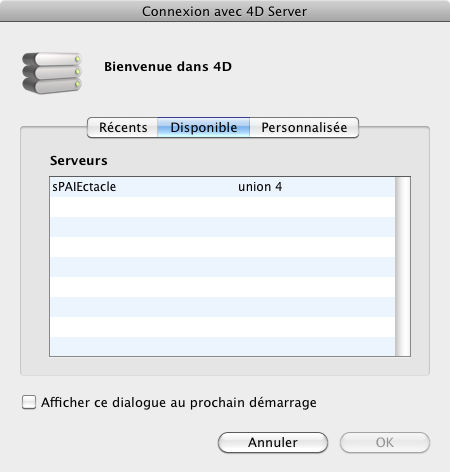
Le logiciel démarre et détecte automatiquement le serveur sur le réseau.
Dans certains cas, le serveur n'est pas choisi automatiquement. La fenêtre ci-contre est alors affichée.
- Sélectionner le serveur souhaité et cliquer sur OK
Une fois cette manipulation effectuée, sPAIEctacle client va enregistrer l'emplacement du serveur. Lors des prochaines ouvertures de sPAIEctacle client, vous entrerez directement en connexion avec le serveur sPAIEctacle.
Si une erreur -10002 apparaît au lancement de sPAIEctacle client, ou que le serveur n'apparaît pas dans la liste des serveur disponible, voir la fiche Problèmes de connexion client.
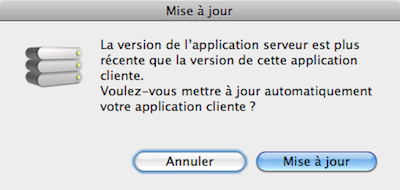
Si le logiciel client doit être mis à jour, une boite de dialogue apparaît.
- Cliquer sur Mise à jour pour lancer la mise à jour de l'application client.
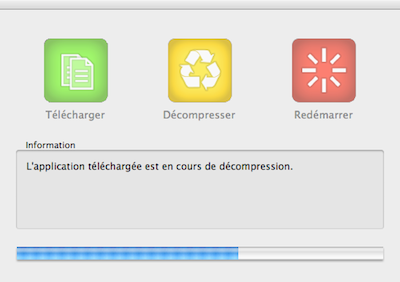
Une fenêtre apparaît alors pour indiquer la progression de l'installation.
Le fichier de données va ensuite être mis à jour.
Cette mise à jour s'effectue à partir d'un poste client. Seul ce poste doit être connecté au serveur pendant la mise à jour des données.
Afin d'accélérer la mise à jour du fichier de données (notamment pour les fichiers volumineux), il est possible d'installer sur le serveur une version monoposte de sPAIEctacle. Quitter alors les postes clients et sPAIEctacle serveur, puis lancer sPAIEctacle monoposte pour effectuer la mise à jour (voir à ce sujet Installation de sPAIEctacle sous Mac OS X). A l'issue de la mise à jour, quitter l'application monoposte et relancer l'application serveur.
Si vous avez un contrat Privilège en cours, le dialogue suivant apparaît :
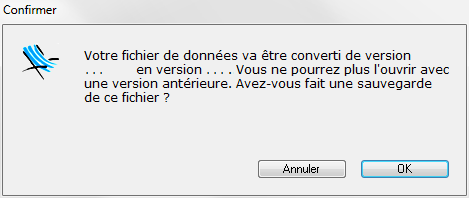
- Cliquer sur OK pour confirmer la mise à jour.
Si vous n'avez pas de contrat Privilège en cours, le dialogue suivant apparaît :
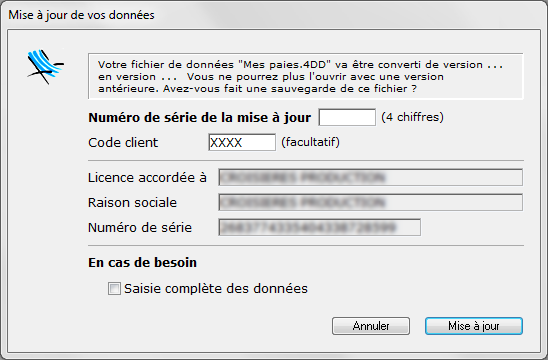
- Entrer le code de mise à jour (à demander préalablement à notre service commercial), puis cliquer sur le bouton Mise à jour.
La mise à jour du fichier de données n'a lieu qu'une fois, sur le premier poste utilisateur à se connecter au nouveau sPAIEctacle client.
Suppression du fichier d'installation et des anciennes versions du logiciel
Une fois l'installation terminée et la mise à jour de vos données effectuée, supprimez les fichiers d'installation sPAIEctacle.XXX.server.install.dmg et sPAIEctacle.XXX.client.install.dmg.
Vous pouvez également supprimer les raccourcis vers les précédentes versions de sPAIEctacle qui auraient été placés dans le Dock.
Dans le dossier "Applications" du serveur, vous pouvez supprimer les versions antérieurs du logiciel.