
Les manipulations d'export et d'import sont identiques dans les différentes listes : Salariés, Contrats, Paies, Professions et Analytiques. Nous allons partir ici de la liste de salariés pour illustrer ces manipulations.
Selon le contexte (selon la liste) quelques particularités apparaissent néanmoins ; elles sont traitées par la suite.
Manipulations communes d'export
Sélection des fiches à exporter
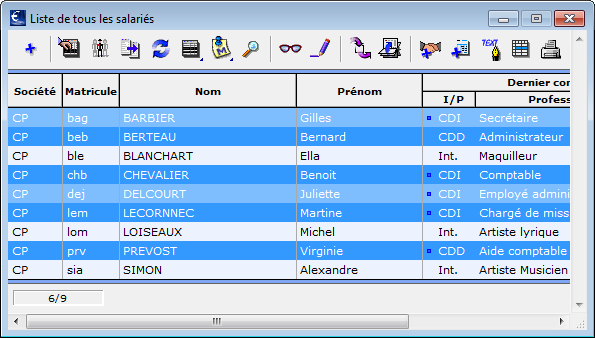
- Menu Salariés - Liste des salariés
- Sélectionner les salariés que l'on souhaite exporter. Pour cela, maintenir la touche Ctrl (Cmd sous macOS) du clavier enfoncée, et cliquer sur les salariés concernés. On peut aussi effectuer une sélection continue de salariés dans une liste en utilisant la touche Shift du clavier.
Choix des champs à exporter
- Cliquer sur l'icône Import Export et choisir Exporter
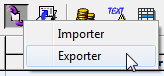
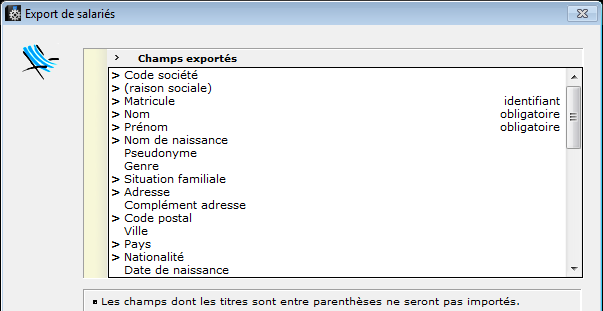
Une fenêtre apparaît, proposant les champs à exporter.
- Cocher les champs que l'on veut exporter
- Cliquer sur le bouton OK
Les champs choisis sont conservés en mémoire pour les prochains exports.
Voir la fiche Préférences pour le réglage de l'emplacement des fichiers d'export.
Manipulations communes d'import
Vous pouvez importer des fichiers salariés provenant de sPAIEctacle ou d’un autre logiciel. Dans ce cas, le fichier doit respecter une certaine structure pour être importé.
- Menu Salariés - Liste des salariés
- Cliquer sur l'icône Import Export et choisir Importer
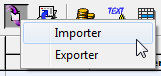
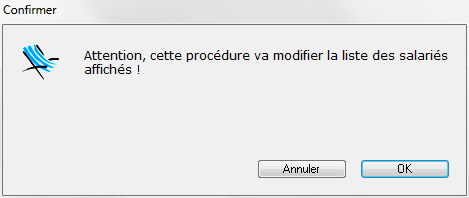
Un message d'alerte vous alerte sur l'impact de cette action.Valider avec OK
Une fenêtre apparaît, demandant quel est le fichier à importer
- Sélectionner le fichier puis cliquer sur le bouton Ouvrir.
L’import se fait, une fenêtre ("thermomètre") indique la progression du travail d’import (les 3 phases de traitement du fichier indiquées au chapitre Dialogues d'erreur à l'import).
Lorsque l’import est terminé, sPAIEctacle affiche la liste des ajouts de salariés dans laquelle figurent les salariés importés.