
Import de courriers
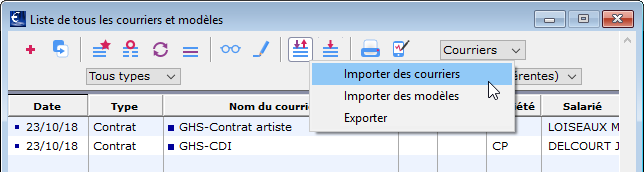
- Menu Contrats - Liste des courriers
- Cliquer sur l'icône Import Export et choisir Importer des courriers
- Choisir le ou les fichiers à importer et valider
Seuls les fichiers au format 4W7 (extension du traitement de texte) peuvent être importés
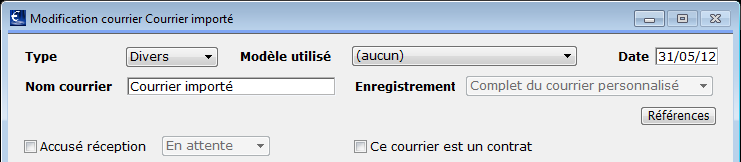
Les courriers importés ont par défaut les paramètres suivants :
- Type : Divers
- Modèle utilisé : (aucun)
- Date : date de l'import
- Nom du courrier : nom du fichier qui a été importé (sans l'extension)
- Enregistrement : Complet du courrier personnalisé
- Options : aucune option n'est cochée
Il convient donc le cas échéant de choisir le Type, puis éventuellement le salarié, le contrat ou la paie.
Import de modèles
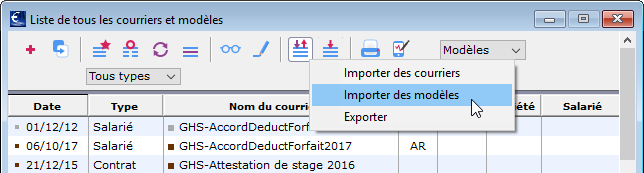
- Menu Contrats - Liste des courriers
- Cliquer sur l'icône Import Export et choisir Importer des modèles
- Choisir le ou les fichiers à importer et valider
Seuls les fichiers au format 4WD (extension du traitement de texte) peuvent être importés

Les courriers importés ont par défaut les paramètres suivants :
- Nom du modèle : nom du fichier qui a été importé (sans l'extension)
- Type : Divers
Il convient donc après avoir importé un modèle, de lui affecter le bon Type et de définir les éventuelles options.
Export de courriers et modèles
L’export de courriers et modèles permet de partager ses courriers entre différents fichiers de paies ou de communiquer des courriers dans un format électronique (par exemple .txt ou .doc).
Préférences d'export
Pour plus de détail à ce sujet voir la fiche Préférences - Exports.
- Si l'option Enregistrement manuel des fichiers d'exports (menu Fichier - Préférences) est cochée, il est possible de choisir l'emplacement et le format du fichier (par exemple .txt ou .doc).
- Si l'option Enregistrement manuel des fichiers d'exports (menu Fichier - Préférences) est décochée, le fichier d'export sera enregistré dans le dossier Export > Import-Export des données > Courriers.
L'export sera un fichier au format 4WD (extension du traitement de texte), lisible uniquement par l’application sPAIEctacle (en le réimportant dans un fichier de données).
Manipulation d'export
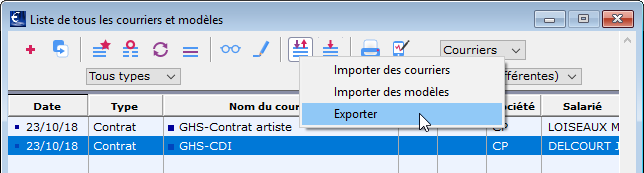
- Menu Contrats > Liste des courriers
- Sélectionner le ou les courriers (ou modèles) à exporter.
Pour cela, maintenir la touche Ctrl (Cmd sius macOS) du clavier enfoncée, et cliquer sur les courriers concernés. On peut aussi effectuer une sélection continue de salariés dans une liste en utilisant la touche Shift du clavier. - Cliquer sur l'icône Import Export et choisir Exporter
Incidence du mode d'enregistrement sur le fichier d'export
A l'export d'un Modèle ou d'un Courrier enregistré en mode "Uniquement du modèle utilisé", ce sont les commandes qui sont exportées.
A l'export d'un Courrier enregistré en mode "Complet du courrier personnalisé", c'est une "copie conforme" du courrier qui est exportée.