
Il existe différentes manières de créer des courriers, selon par exemple que l'on souhaite faire des courriers "en masse" d'après un modèle déjà enregistré ou selon que l'on souhaite faire un courrier personnalisé à un salarié.
Imprimer un mailing
Le mailing est une fonctionnalité qui permet d'imprimer le même courrier depuis plusieurs fiches.
En option, il est également possible d'enregistrer simultanément des fiches courriers dans le fichier de données. Si l'option n'est pas choisie alors il n'est conservé aucune trace de l'impression des courriers.
- A partir de la liste des Salariés, des Contrats ou des Paies, sélectionner les fiches pour lesquelles on souhaite éditer un courrier
- Cliquer sur l'icône Traitement de texte

- Choisir Imprimer un mailing
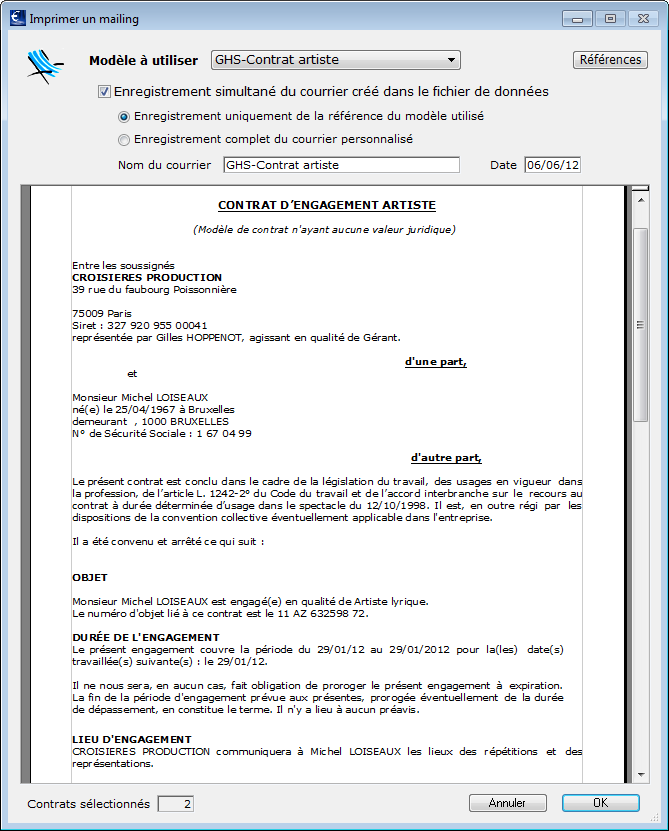
Modèle à utiliser
Permet de sélectionner le modèle à partir duquel le courrier va être construit
Références
Le bouton permet de faire apparaître les références utilisées dans le modèle
Enregistrement simultané du courrier créé…
Voir détails ci-dessous
Fenêtre de visualisation
La fenêtre de visualisation permet d'avoir un aperçu du courrier avant de lancer l'impression. Elle permet aussi de saisir des modifications au courrier.
Fiches sélectionnés
En bas à gauche de la fenêtre, le nombre de fiches initialement sélectionnées est indiqué, il correspond au nombre de courriers qui seront imprimés.
Enregistrement simultané du courrier créé…
Si l'option n'est pas cochée, la validation de cette fenêtre lance l'édition des "n" courriers pour les "n" fiches sélectionnées. Il n'y a alors aucun courrier gardé en mémoire.
Pour créer les courriers liés aux éditions faites, cocher "Enregistrement simultané du courrier créé dans le fichier de données".
Le Nom du courrier et la Date permettront ensuite de mieux identifier ces courriers dans la liste des courriers notamment.
Ces enregistrements se concrétisent sous la forme d'une création d'une fiche courrier dans la liste des courriers. Ils sont visualisables à différents endroits :
- dans la liste des Courriers
- dans la fiche Contrat pour les courriers de type contrat et paie
- dans la fiche Salarié pour les courriers de type salarié, contrat et paie
Si des modifications sont saisies, seul l'"Enregistrement complet du courrier personnalisé" permetra d'en garder une trace dans le fichier de données.
Les modifications apportées ne sont visualisables que pour la première des fiches sélectionnées mais s'appliqueront bien à tous les courriers imprimés.
Courrier sur liste
Le courrier sur liste permet de créer des courriers à partir des fiches sélectionnées dans une liste. Ces courriers peuvent être identiques ou différents d'une fiche à l'autre.
Ils sont enregistrés dans le fichier de données mais ne sont pas imprimés directement. Ils sont visualisables à différents endroits :
- dans la liste des Courriers
- dans la fiche Contrat pour les courriers de type contrat et paie
- dans la fiche Salarié pour les courriers de type salarié, contrat et paie
- A partir de la liste des Salariés, des Contrats ou des Paies, sélectionner les fiches pour lesquelles on souhaite éditer un courrier
- Cliquer sur l'icône Traitement de texte
- Choisir Courrier sur liste
- Faire les modifications souhaitées
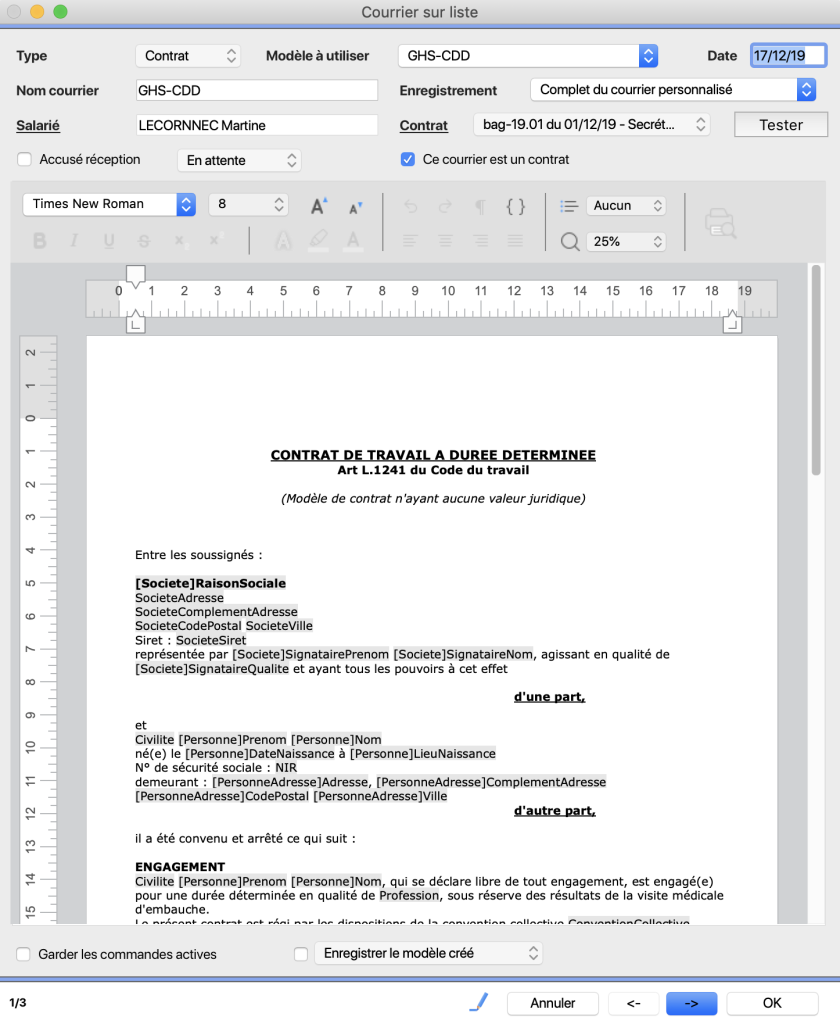
Modèle à utiliser
Permet de sélectionner le modèle à partir duquel le courrier va être construit
Date et Nom du courrier
Permettent ensuite de mieux identifier les courriers dans la liste des courriers notamment.
Enregistrement
Permet de choisir un des deux modes d'enregistrement :
- Complet du courrier personnalisé (pour avoir une copie conforme du document et notamment conserver les éventuelles modifications faites dans la fenêtre de visualisation)
- Uniquement du modèle utilisé (pour ne garder que la référence du modèle et ainsi ne pas "alourdir" le fichier de données)
Salarié, Contrat, Paie
Permet de visualiser à quelle fiche est associé le courrier.
Le bouton Tester permet de faire apparaître soit les références utilisées dans le modèle soit le résultat.
Options
Il est ici possible de modifier les options Accusé de réception et Ce courrier est un contrat définies pour le modèle.
Fenêtre de visualisation
La fenêtre de visualisation permet d'avoir un aperçu du courrier avant de le générer. Elle permet aussi de saisir des modifications au courrier.
Options d'enregistrement
L'option Garder les commandes actives permet notamment de revenir ensuite sur le courrier créé.
L'option Enregistrer le modèle créé permet de réutiliser pour un autre courrier les éventuelles modifications apportées dans la fenêtre de visualisation.
Si des modifications sont saisies, seul l'"Enregistrement complet du courrier personnalisé" est possible.
Les barres d'outils et de menus ne sont donc pas visibles en mode d'enregistrement "Uniquement du modèle utilisé".
Trois options sont disponibles pour valider / annuler la saisie :
- Annuler pour annuler le courrier en cours et les suivants (les précédents sont enregistrés)
- Suivant pour valider le courrier en cours et passer au suivant
- OK pour valider le courrier en cours et annuler les suivants (les précédents sont enregistrés)
Courrier multiple
Le courrier multiple permet de créer le même courrier pour une sélection de fiches. A la validation de la fenêtre d'ajout de courrier, le même courrier est créé pour toutes les fiches sélectionnées.
Ils sont enregistrés dans le fichier de données mais ne sont pas imprimés directement. Ils sont visualisables à différents endroits :
- dans la liste des Courriers
- dans la fiche Contrat pour les courriers de type contrat et paie
- dans la fiche Salarié pour les courriers de type salarié, contrat et paie
- A partir de la liste des Salariés, des Contrats ou des Paies, sélectionner les fiches pour lesquelles on souhaite éditer un courrier
- Cliquer sur l'icône Traitement de texte
- Choisir Courrier multiple
Voir le paragraphe Courrier sur liste pour la description de la fenêtre.
Autres possibilités pour créer des courriers
Il est possible de créer des courriers par les autres moyens suivants :
- Depuis la Liste de tous les courriers et modèles, cliquer sur l'icône Ajouter
 et choisir Ajouter un courrier. Il conviendra alors d'en définir le type, le salarié et éventuellement le contrat ou la paie auquel il est rattaché.
 - Depuis la Liste de tous les courriers et modèles, cliquer sur l'icône Ajouter par duplication
 . Il conviendra alors d'en modifier le salarié, le contrat ou la paie auquel il est rattaché.
 - Depuis la fiche Salarié (onglet Salarié) ou la fiche Contrat (onglet Paies), cliquer sur l'icône Traitement de texte .
Edition des courriers générés
Si vous n'avez pas optez pour la fonction d'impression de mailing, il est bien sûr possible d'imprimer ou réimprimer un ou plusieurs courriers déjà créés
- Sélectionner le ou les courriers dans la liste des Courriers
- Cliquer sur l'icône Imprimer

- Choisir Impression des courriers