
Installation de sPAIEctable sous Windows
Vous avez téléchargé le fichier sPAIEctacleXXX.install.exe depuis notre site Internet. Ce fichier se trouve dans votre dossier Téléchargements (ou tout autre dossier que vous avez choisi pour les téléchargements). Double-cliquez sur sPAIEctacleXXX.install pour lancer l'installation.
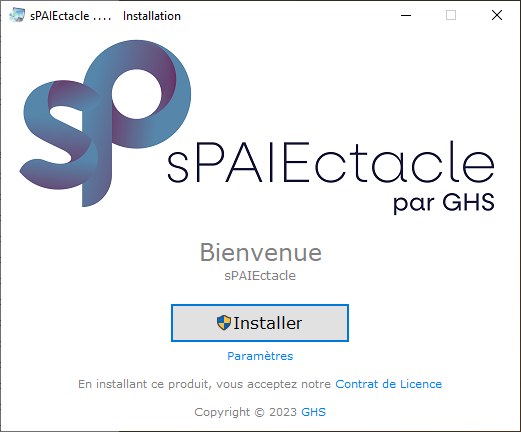
Par défaut, le logiciel sera installé sur votre disque C, dans le dossier C > sPAIEctacle > sPAIEctacle
Il suffit de cliquer sur Installer pour lancer l'installation.
En cas de besoin, il est possible de cliquer sur Paramètres pour choisir un emplacement différent.
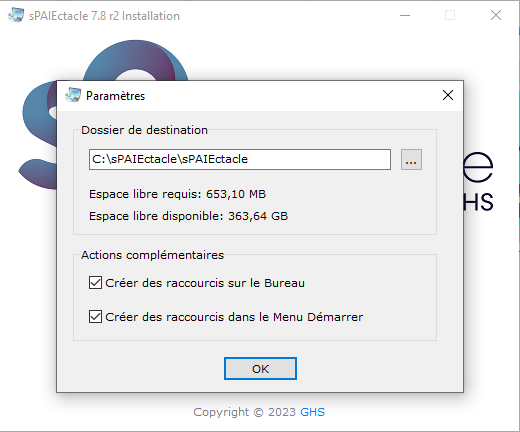
Le dialogue Paramètres, permet le cas échéant de préciser un emplacement spécifique pour l'application.
Il permet également de ne pas créer automatiquement les raccourcis de l'application.
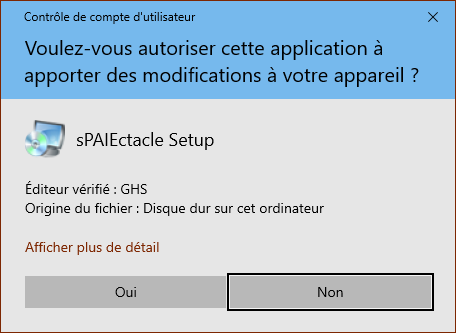
Une fois l'installation lancée, un dialogue de confirmation Windows doit être validé en cliquant sur Oui.
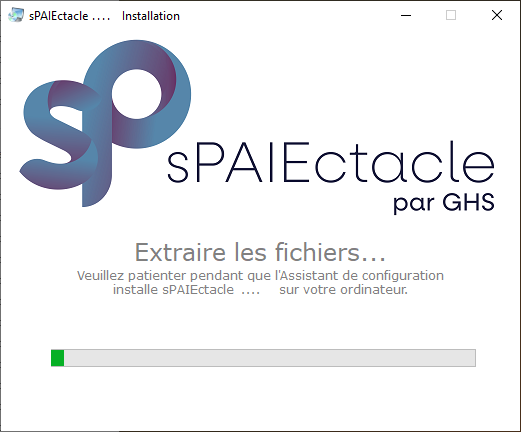
Une barre de progression vous permet de suivre l'installation de l'application.
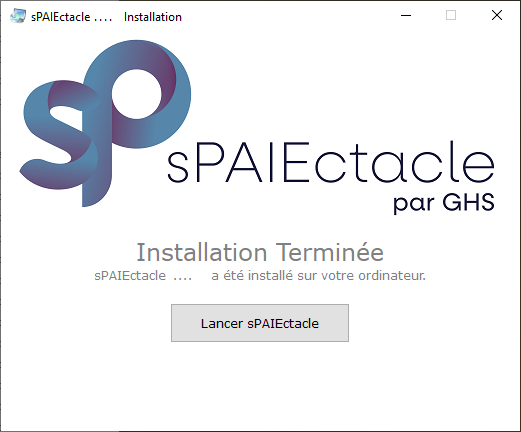
Une fois l'application installée, il suffit de cliquer sur Lancer sPAIEctacle.
Création du fichier de données
A la première ouverture du logiciel, il convient de créer un "fichier de données", c'est à dire le fichier qui contiendra l'ensemble des informations liées aux paies.
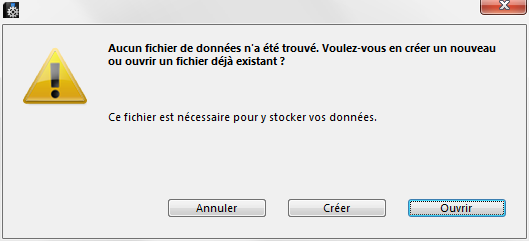
Une boite de dialogue apparaît, vous signalant qu'aucun fichier de données n'a été trouvé.
- Cliquer sur le bouton Créer.
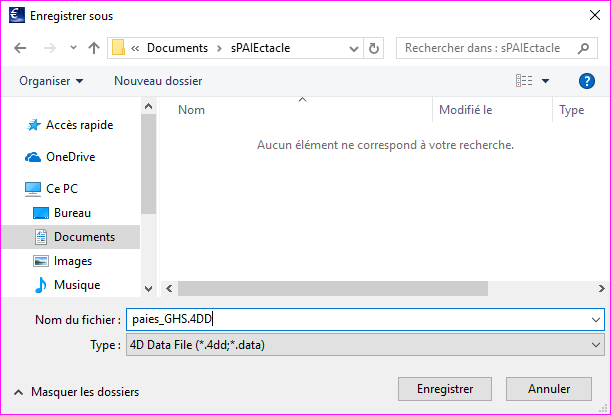
- Par défaut, sPAIEctacle propose d'enregistrer le fichier dans le sous-dossier sPAIEctacle > Database. Il convient d'enregistrer le fichier dans un autre répertoire, par exemple un dossier "sPAIEctacle" dans les "Documents" (il est impossible d'enregistrer le fichier dans le dossier Database, proposé par défaut).
- Le logiciel propose en nom de fichier par défaut. Il est conseillé de saisir un autre nom, par exemple "paies - nom de votre société", plus facile à identifier par la suite (ne pas utiliser de signe * ou /).
- Cliquer sur le bouton Enregistrer.
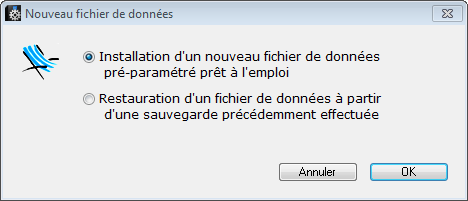
Une fenêtre Nouveau fichier de données s'ouvre.
Installation d'un nouveau fichier de données est déjà coché.
- Valider avec OK. Le fichier se crée.
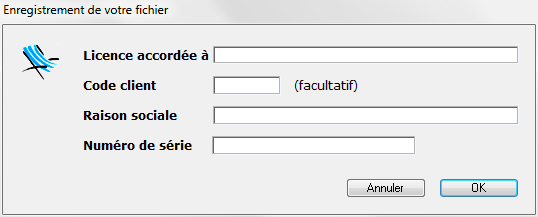
- Dans la fenêtre suivante, saisir les informations communiquées par le service commercial dans les différents champs correspondants.
- Valider avec OK.
Le numéro de série qui vous a été communiqué dépend notamment des champs Licence accordée à et Raison sociale tels qu'imprimés sur le courrier commercial. Toute différence dans la saisie de ces champs (majuscule/minuscule, espace, accent) peut entraîner le rejet du numéro de série. Dans ce cas, recommencer en vérifiant la saisie de tous les champs.
Il est à présent possible de débuter le travail. Une série de fiches du Centre d'apprentissage vous permettent de prendre en main le logiciel et de personnaliser votre paramétrage.
A chaque ouverture, en cliquant sur le raccourci créé sur le bureau, sPAIEctacle ouvrira directement le fichier de données.
Remarques générales sur le fonctionnement de sPAIEctacle
sPAIEctacle s'ouvre à partir de l'application (ou son raccourci bureau), non à partir du fichier de données.
Le logiciel mémorise le nom et l'emplacement du fichier de paies. Dans des conditions d'utilisation normale, le fait de lancer sPAIEctacle ouvre donc directement le dernier fichier de paies utilisé.
Pour passer d'un fichier de paies à un autre lorsqu'on en a plusieurs :
- depuis le menu Fichier - Ouvrir un fichier de données... pour la première ouverture du fichier secondaire
- depuis le menu Fichier - Ouvrir fichier récent lorsque le fichier a déjà été ouvert et que le logiciel est lancé
- ou en maintenant la touche ALT enfoncée pendant qu'on lance l'application sPAIEctacle : dans la boite de dialogue qui apparaît, sélectionner Choisir un autre fichier de données puis cliquer sur Continuer.
Un fichier de paies est en trois parties rangés au même endroit et portent le même nom :
- un fichier de type "fichier de données" avec extension .4DD
- un fichier d'index, indispensable au fonctionnement de sPAIEctacle avec extension .4DIndx
- un fichier où sont stockées des informations importantes concernant le .4DD et l'application sPAIEctacle avec extension .Match
Il est possible de déplacer et renommer un fichier de paies. A l'exception de l'extension, il convient de renommer à l'identique le fichier de données (.4DD) le fichier d'index(.4DIndx) et le fichier d'historique (.4DMatch). A l'ouverture suivante du logiciel, il suffira de choisir Ouvrir dans la première boite de dialogue, puis aller choisir le fichier de données renommé.
Pour vérifier le nom et l'emplacement du fichier de paies ouvert à l'écran, il suffit d'activer le menu Aide > A propos de sPAIEctacle et cliquer sur le mot Données en bas à gauche.