
Création de modèles simples
La gestion des modèles pour envoi en signature électronique se fait en cliquant sur l’icône en forme de page dans le bandeau de gauche.
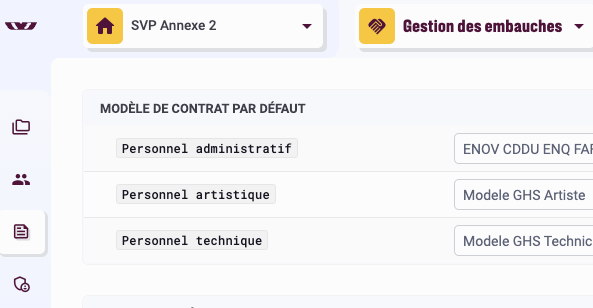
La création de modèles se fait par défaut au niveau d’une société mais peut aussi se faire sur l’ensemble des sociétés de l’entité cliente. Un modèle créé au niveau du client sera disponible dans toutes les sociétés.
Ci-dessous, nous créons un modèle pour la société “SVP Annexe 2” en cliquant sur le bouton ajouter un modèle. En cliquant dans le cadre rouge “Autres fonctionnalités pour CROISIERES PRODUCTION” nous accédons à la gestion des modèles pour l’ensemble des société. Ce droit n’est pas disponible pour tous les utilisateurs.
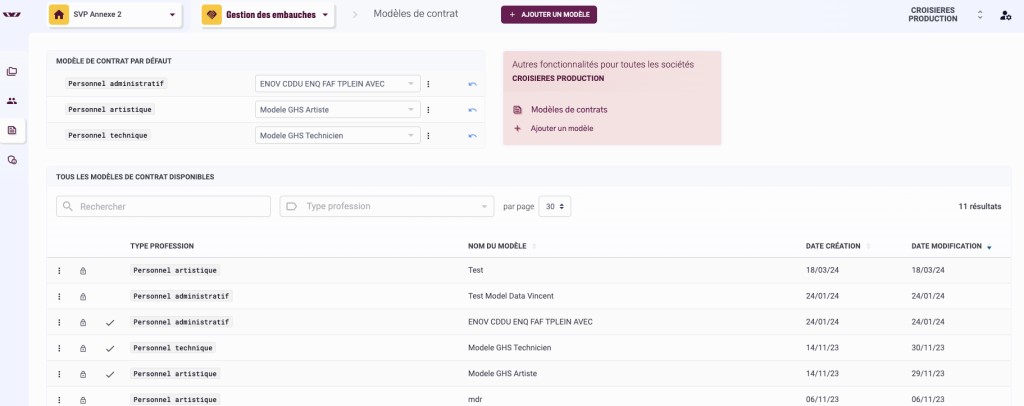
Dans notre exemple, l’ensemble des modèles disponibles pour SVP Annexe 2 sont visibles dans la liste.
Pour créer un modèle vous devez donc cliquer sur Ajouter un modèle en haut à droite de l’écran. Un modèle doit avoir un nom, et éventuellement un type profession.
L’allocation d’un type profession à un modèle permettra de l’indiquer comme modèle par défaut pour un type profession donné. Un fois typé, il ne sera donc plus disponible lors de l’envoi en signature pour un contrat sur un autre type profession. Un modèle sans type profession pourra en revanche être utilisé pour toutes les professions lors de l’envoi.
Il convient de bien indiquer un type profession à vos professions dans sPAIEctacle / La Paie. S’il n’y a pas de type profession indiqué sur une profession, le contrat lié ne pourra être envoyé en signature électronique.
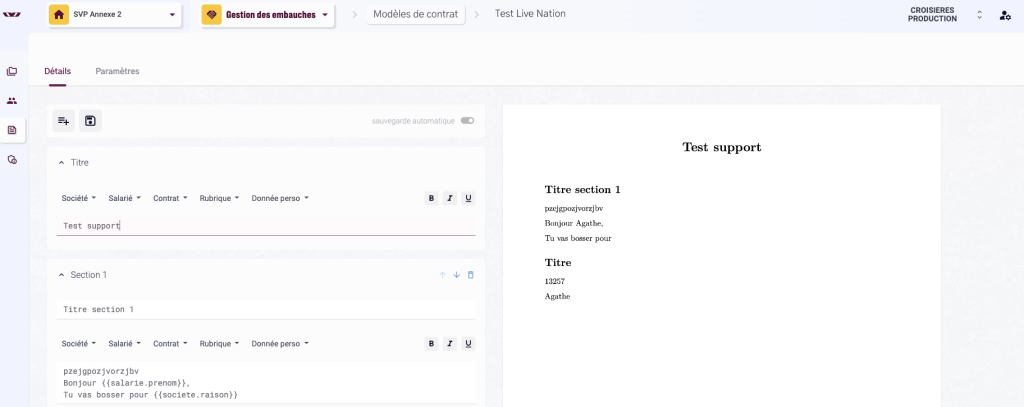
Une fois dans l’interface de création, le module fonctionne par section, auxquelles vous pouvez donner un titre. Le contenu de la section peut ensuite utiliser des champs variables liés aux salariés, contrats, etc.
Vous pouvez également travailler sur la mise en forme (gras, italique, etc.) via des balises. Si vous souhaitez supprimer la mise en forme, il faut ensuite supprimer les balises manuellement.
Une fois le modèle créé, pensez bien à enregistrer le modèle en cliquant sur la disquette tout en haut de la page.
Commandes non disponibles dans l’interface
Certaines commandes ne sont pas accessibles de manière immédiate via l’interface. Il vous suffit de les saisir dans la zone de création des modèles pour les utiliser.
- [[saut.de.page]]
- {{contrat.total_brut_lettres}}
- {{rubriques.xxx.montant_lettres}}
- {{date_du_jour}}
- pour créer des tabulations → saisir un espace insécable
- {{contrat.numero_objet_criteres.1}} {{contrat.numero_objet_criteres.2}}
- {{salarie.mail}} et {{salarie.telephone}}
Utilisation des données perso
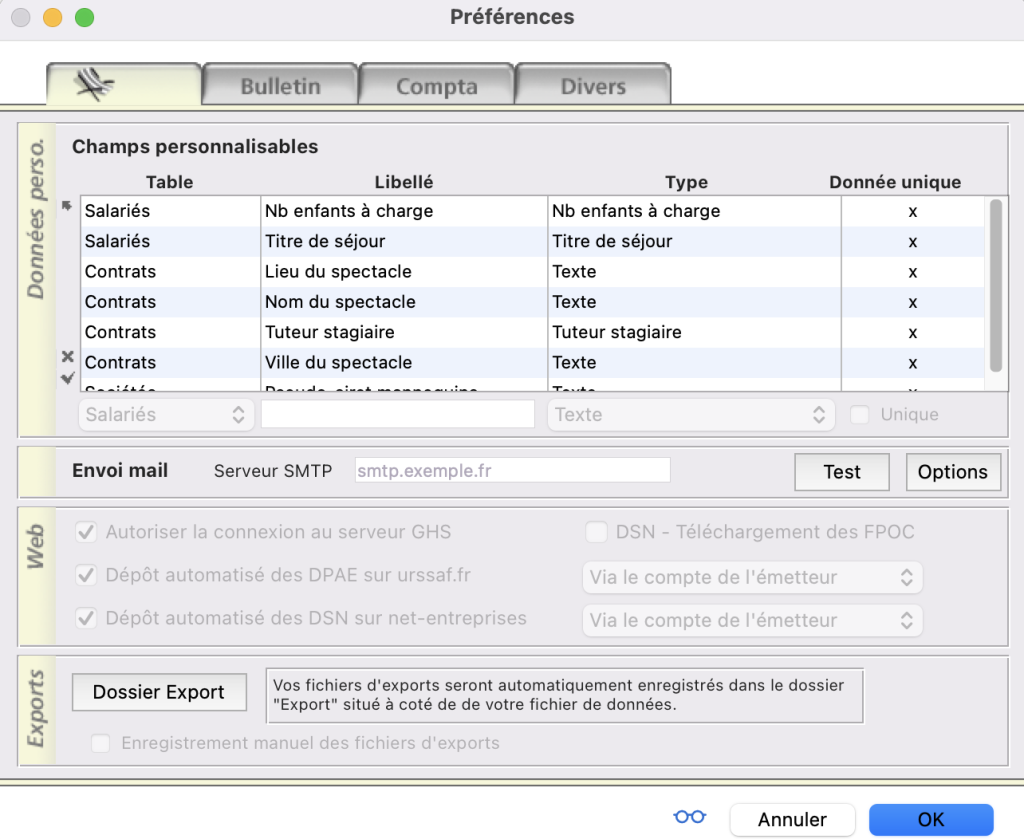
Dans le paramétrage du projet, les données perso des contrats sPAIEctacle / La Paie peuvent être utilisées dans les modèles de contrats en signature électronique.
Ces données sont paramétrées dans les Préférences du logiciel de paie.
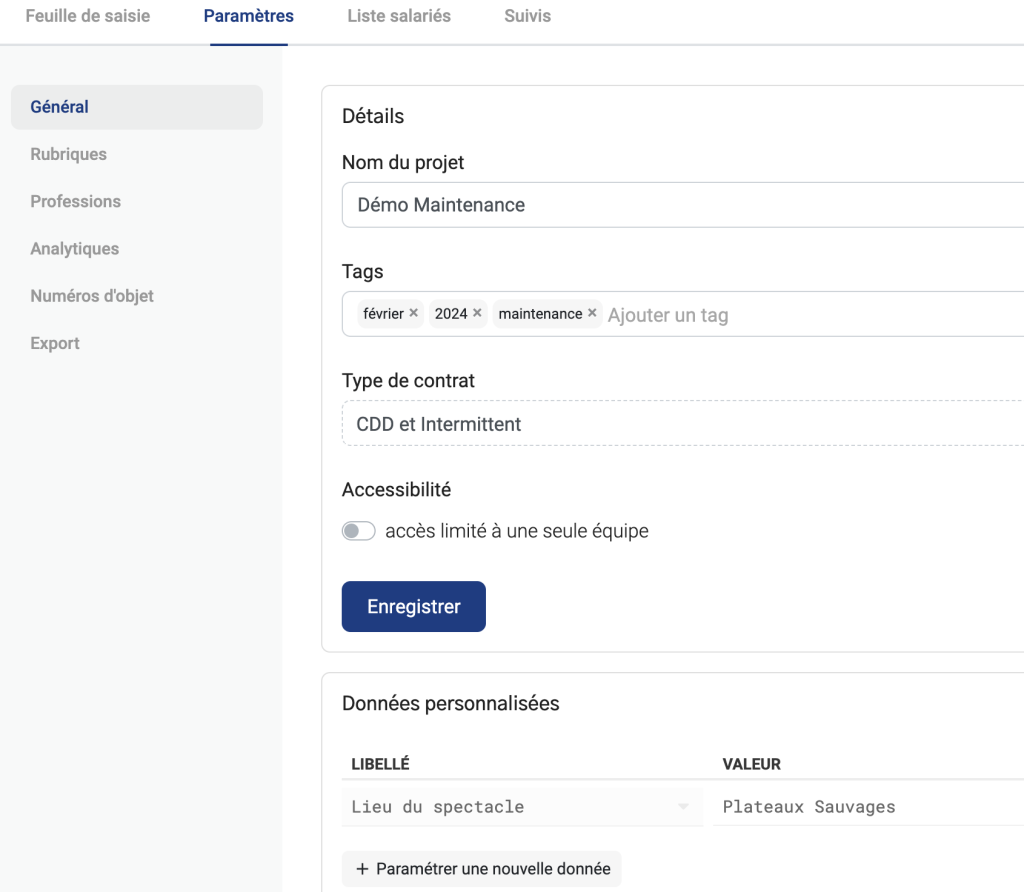
Une fois créée, les données perso sont donc disponibles dans le paramétrage des projets, post-création, dans Général, en bas de l’écran.
Ce champs peut ensuite être récupéré dans les modèles de contrats.
Envoi en signature électronique
L’envoi n’est possible que si votre contrat a été synchronisé en mode publié uniquement.
Une fois sélectionnés vos contrats dans l’interface de saisie, sélectionnez “Envoyer des contrats à la signature”
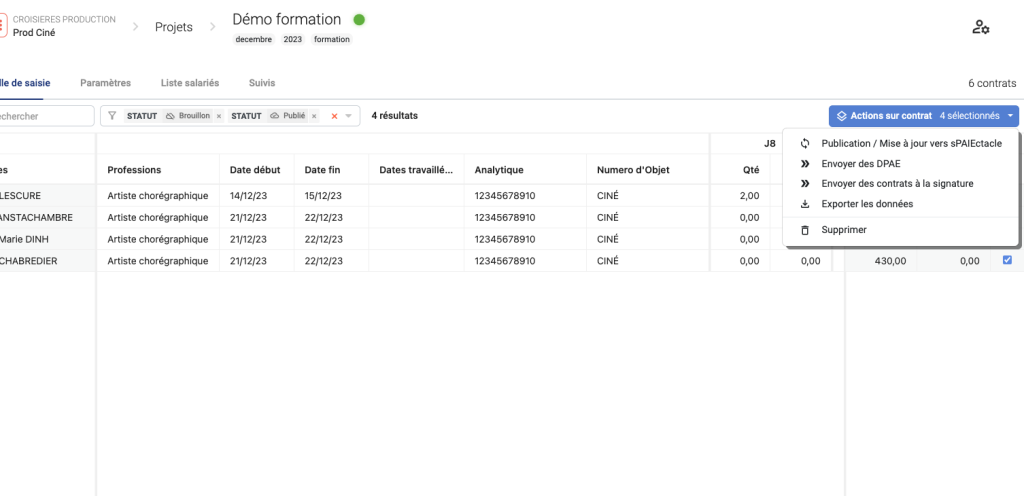
Dans le module d’envoi plusieurs actions sont disponibles :
- Envoyer vos contrats, un par un ou de manière groupée, par type profession via les boutons de sélection en haut à gauche de la liste de contrats
- Renvoyer de nouvelles versions de contrats signés
- Annuler un contrat envoyé mais non signé
- Suivre les statuts d’envoi
- Changer le modèle alloué par défaut, visualiser le courrier avant envoi, modifier le contrat avant envoi (cela ne modifie pas le modèle)
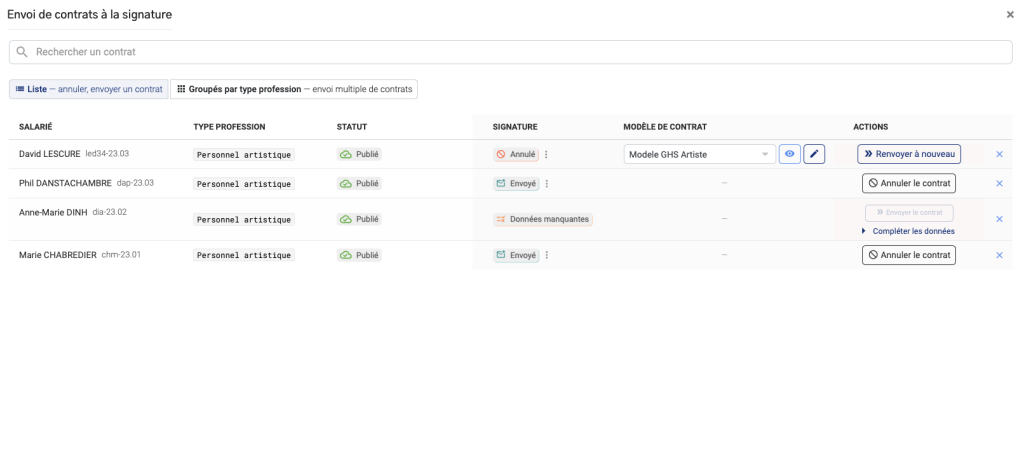
Le droit d’envoi en signature électronique n’est pas systématique, certains utilisateurs n’en dispose pas.
L’action d’envoi peut ne pas être disponible si le contrat est encore en mode brouillon ou s’il manque des données salariés (téléphone, email). Dans ce dernier cas, vous pourrez compléter ces données vous-même
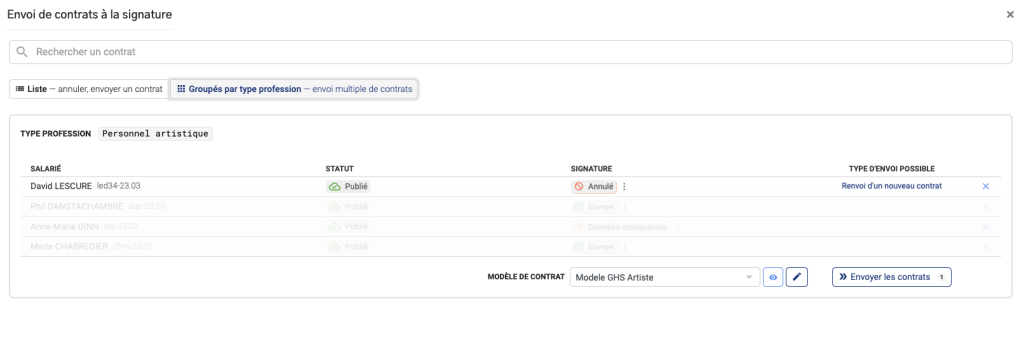
Vous pouvez ici :
- Envoyer vos contrats, un par un ou de manière groupée, par type profession
- Renvoyer de nouvelles versions de contrats signés
- Annuler un contrat envoyé mais non signé
- Suivre les statuts d’envoi
- Changer le modèle alloué par défaut, visualiser le courrier avant envoi, modifier le contrat avant envoi (cela ne modifie pas le modèle)
Téléchargement des courriers signés
Les courriers signés peuvent être téléchargés à différents endroits de la plateforme :
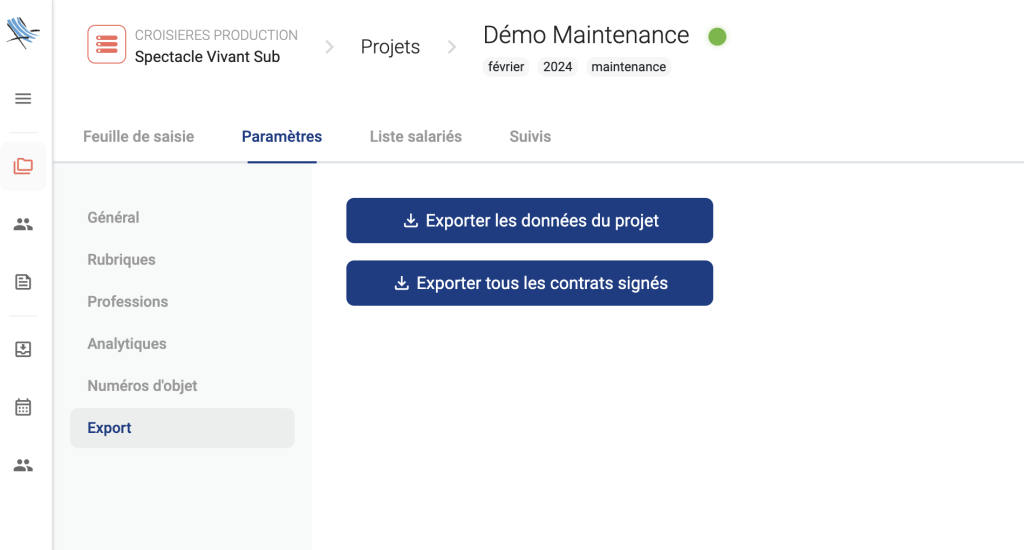
Dans l’onglet Paramètres du projet, pour télécharger tous les contrats signés en un seul clic.
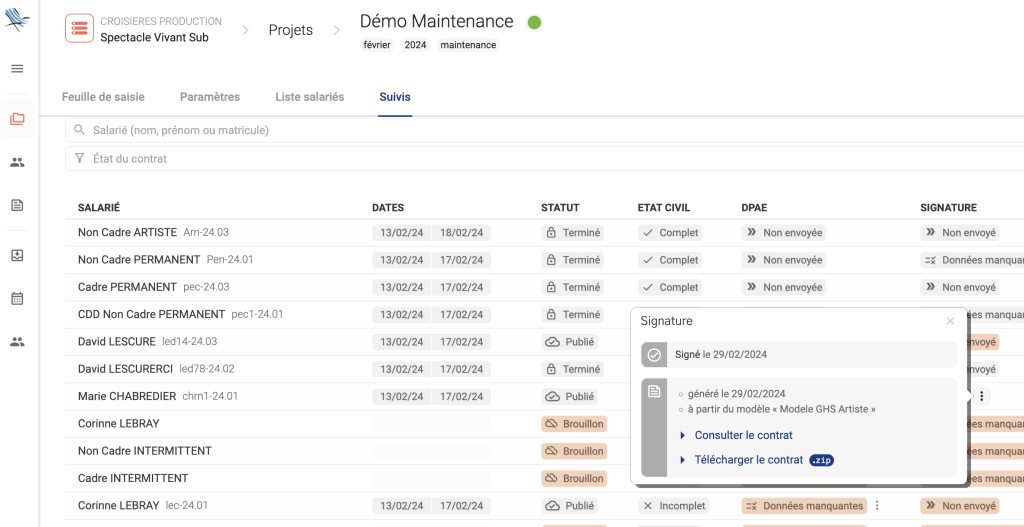
Dans l’onglet Suivi du projet, contrat par contrat.
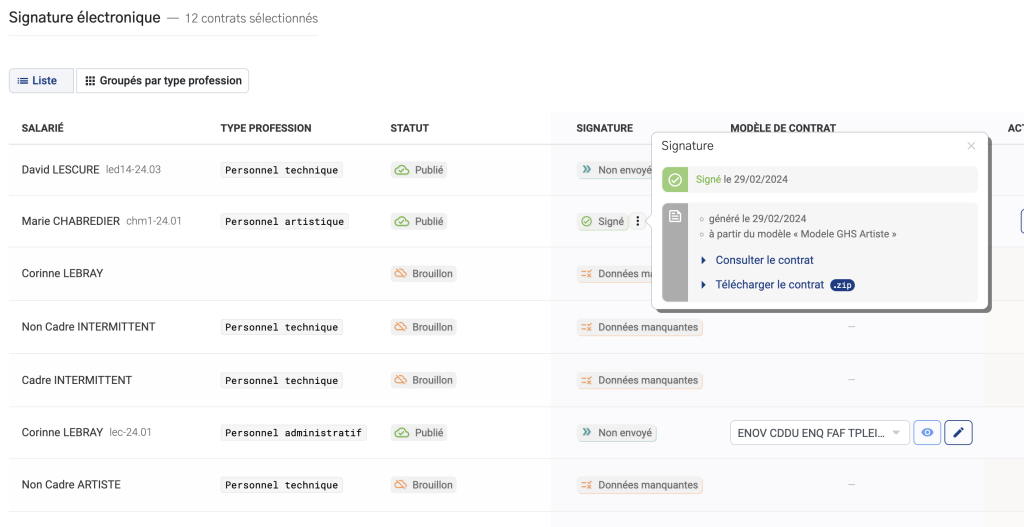
Dans l’écran d’envoi des courrier à la signature, contrat par contrat également.