
Création d’engagements
Il existe plusieurs façon de procéder...
Nouveau contrat
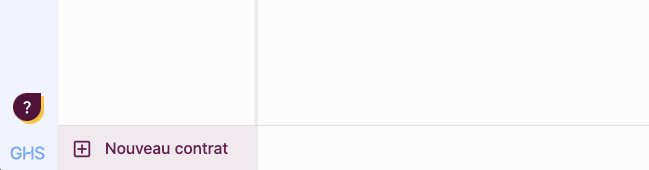
En cliquant sur Nouveau contrat en bas à gauche de l’écran, vous pouvez ajouter un contrat à un salarié existant déjà au sein de la société. Pour trouver le salarié en question, tapez les premières lettres de son nom ou prénom et des propositions vous seront faites.
Les salariés existants mais indiqués comme confidentiels au sein de votre logiciel de paie ne sont pas synchronisés. Si vous ne voyez pas certains salariés, adressez-vous à votre administrateur Hamac.
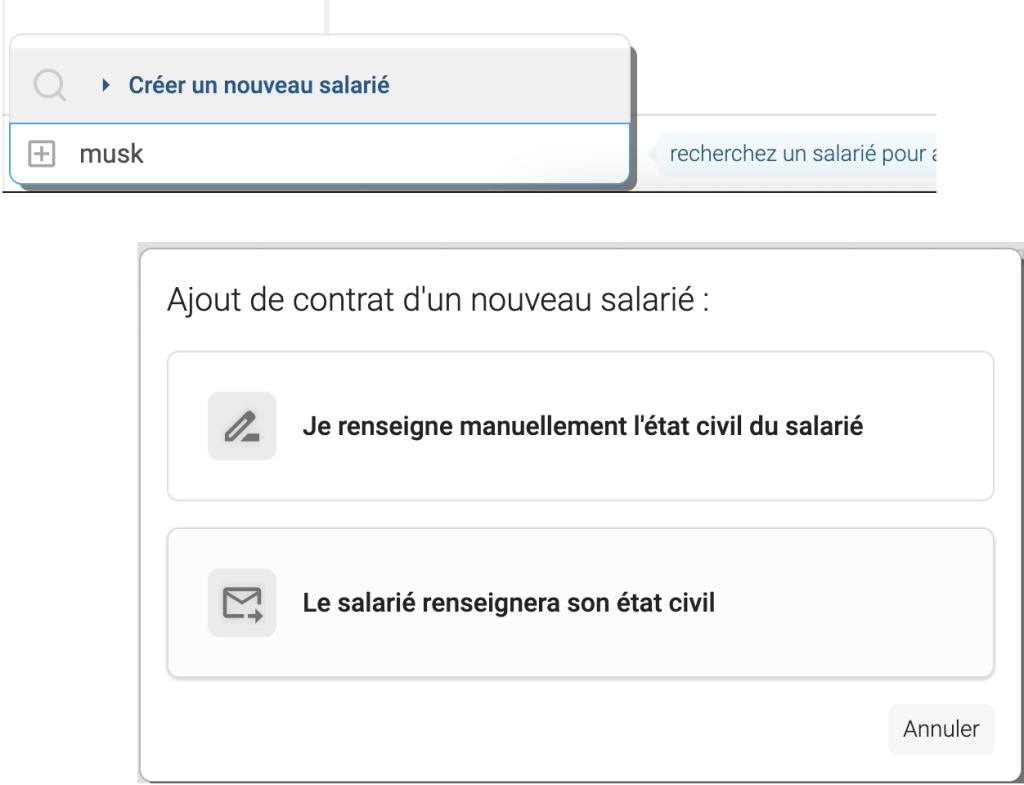
Si le salarié n’existe pas, vous pourrez également créer un nouveau salarié.
Si vous sélectionnez cette option, vous pouvez soit remplir vous-même tout ou partie de l’état civil du salarié, soit envoyer un demande d’état civil et de documents d’embauche au salarié. Sa réponse sera intégrée automatiquement dans sPAIEctacle / La Paie et Embauche.
Le droit de création n’est pas systématique, certains utilisateurs n’y ont pas accès
Création de contrats multiples
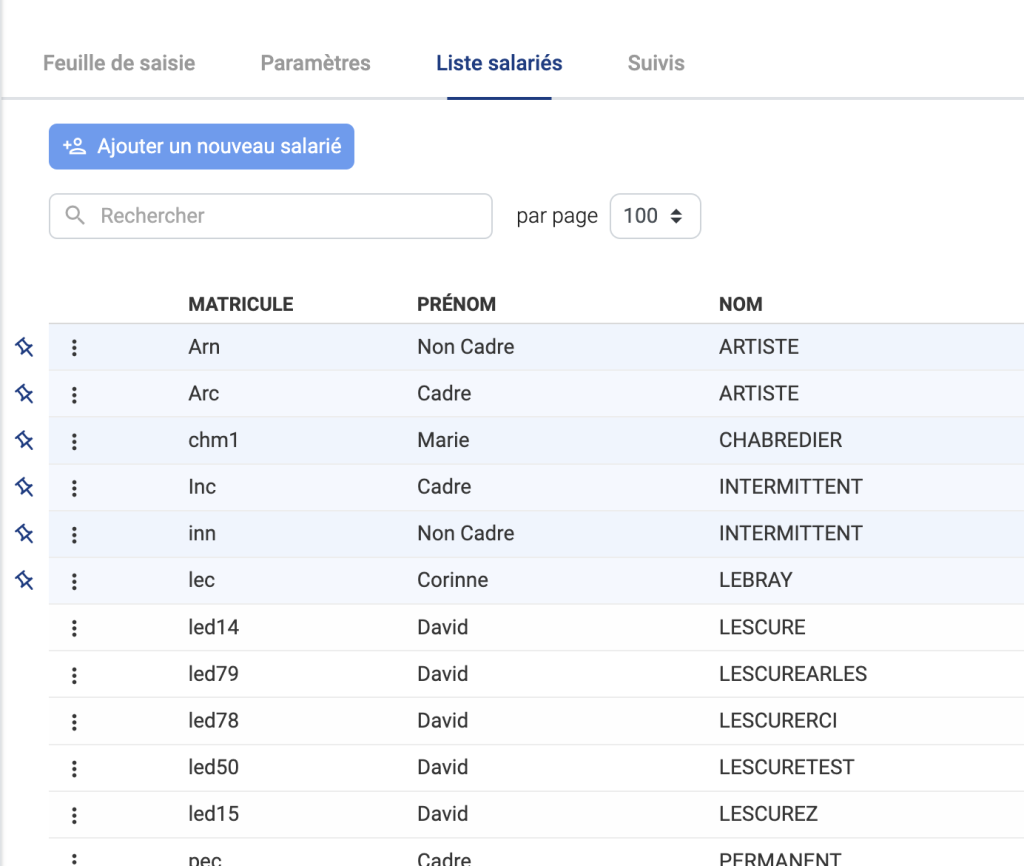
Rendez-vous dans la liste des salariés.
Sélectionnez ceux que vous souhaitez (recherche par professions et code postal bientôt disponible
Cliquez sur Nouveaux contrats en bas à gauche de l’écran.
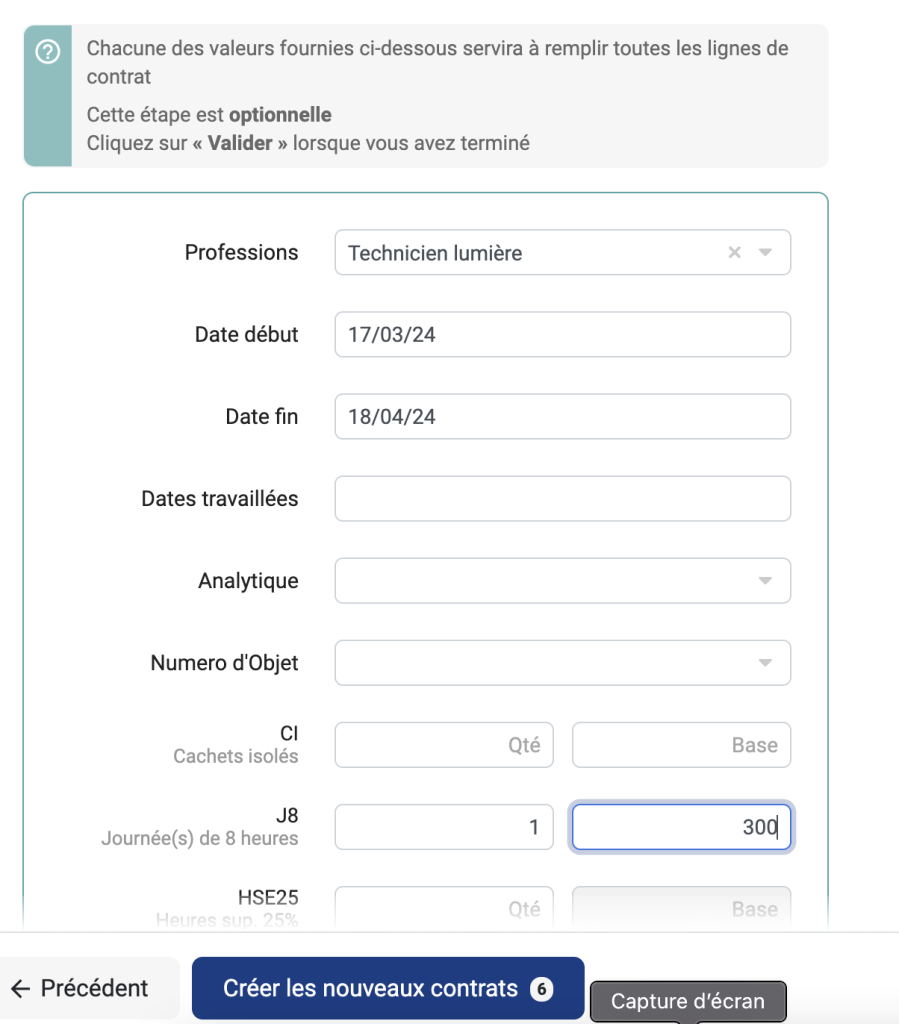
Remplissez les champs communs à tous ces engagements.
Dans l’exemple ci-contre, tous sont techniciens lumière pour un contrat du 17 au 18 mars avec une journée de 8h.
Import de fichier CSV
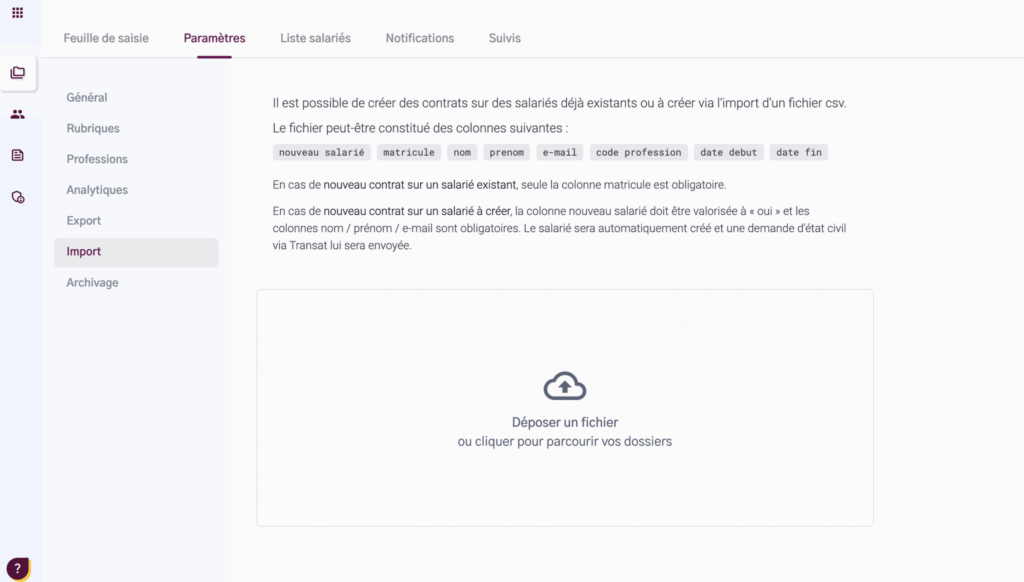
Il est possible d'importer directement, dans un projet, un fichier .csv provenant par un exemple d’un outil de gestion opérationnelle.
L’interface d’import est accessible dans l’onglet “Paramètres” du projet.
Vous pouvez y ajouter des contrats sur des salariés existants ou des nouveaux salariés en le précisant dans la première colonne s’il s’agit d’un salarié à créer. Dans ce cas une demande d’état-civil sera automatiquement envoyée.
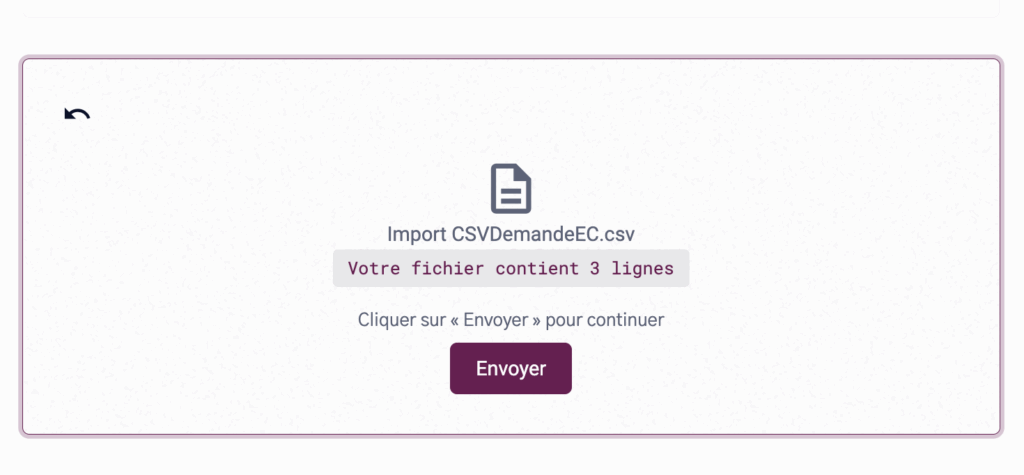
Une fois téléchargé, un récapitulatif du nombre de lignes détectées est proposé.
En cliquant sur “Envoyer”, les engagements seront créés dans la grille de saisie. En cas d’erreur, le processus est bloqué, aucun contrat n’est créé et un message vous pointera vers l’erreur à corriger.
Modification d’engagements
Une fois le ou les contrats créés une ou plusieurs lignes apparaissent dans le tableau.

Ci-dessus, un analytique et un n° d’objet par défaut étaient précisés, ils sont donc déjà saisis. Il ne reste qu’à ajouter une date de début, une date de fin et à remplir la quantité et la base des rubriques du projet.
Pour certains rubriques la base est automatiquement calculée et ne peut être modifiée (e.g. Heures supp. 50%), idem pour la quantité : les cases sont alors grisées.
Les lignes peuvent être modifiées post-saisie, copiées et collées, ou tirées comme dans un tableur classique.
Synchronisation avec le logiciel de paie
Une fois vos lignes complétées, vous pouvez les envoyer vers le logiciel de paie. Commencez par sélectionner celles que vous souhaitez synchroniser puis cliquez sur ‘Actions sur contrat’.
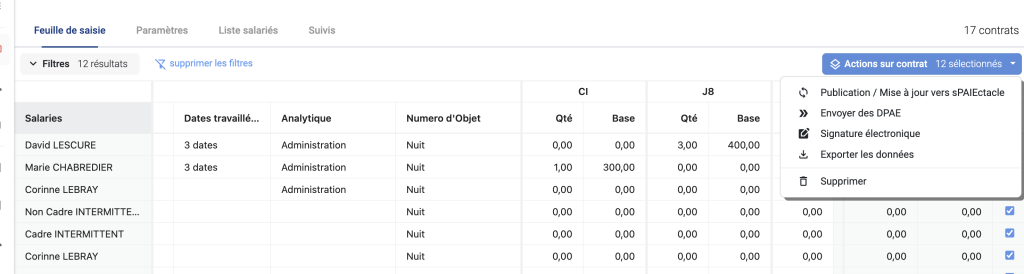
En cliquant sur “Publication / Mise à jour” un nouvel écran s’ouvre qui vous permet de synchroniser ces contrats en un clic.
Deux options pour synchroniser ces contrats : Publier ou Terminer
- En publiant ces contrats, vous gardez la main pour continuer à modifier ces contrats tandis que l’utilisateur du logiciel de paie ne peut les modifier ou faire de paie et de pré-paie
- A contrario, si vous choisissez de les terminer, vous ne pourrez plus les modifier depuis Embauche mais ils pourront être modifiés dans le logiciel de paie.
Tant que les contrats ne sont pas en statut “terminés”, vous pouvez les modifier et les re-synchroniser avec votre logiciel de paie. Ne terminez vos contrats que si vous êtes sûr.e qu’il n’y aura plus de modification à y apporter.
Les contrats sont synchronisés à sens unique. Une fois les contrats terminés, s’ils sont modifiés ensuite dans le logiciel de paie, la plateforme de gestion des embauches ne récupère pas les modifications.
Lorsque les contrats sont en statut “publiés”, le logiciel de paie peut tout de même effectuer l’envoi des DPAE et des contrats en signature électronique. Les statuts sont alors synchronisés sur la plateforme de gestion des embauches