
Activation du service
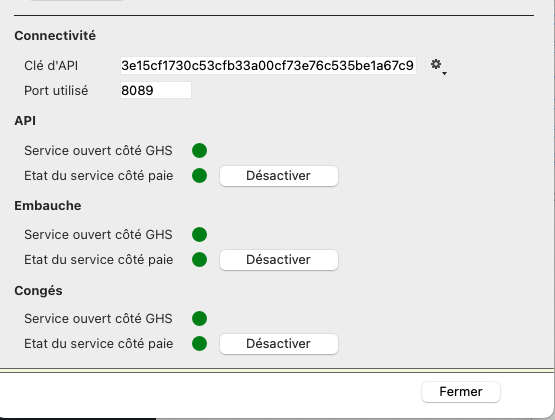
Aller dans le menu Fichier > Hamac.
Dans la partie supérieure 'Administration de Hamac', vous devez désigner le super_admin si ce n'est pas déjà fait.
Dans le bloc Congés :
- l'indicateur “Service ouvert côté GHS” doit être vert (sinon, vous devez nous contacter via support.ghs.fr)
- Cliquer sur Activer de la ligne 'Etat du service côté paie' pour initialiser la synchronisation de données entre sPAIEctacle / La Paie et le service Congés.
Le super_admin recevra un mail dès que le service sera disponible côté Hamac.
RenvoiLa mise en place du module Congés sur Hamac ne modifie pas la gestion de l'acquisition des congés côté sPAIEctacle.
Si vous n'aviez jamais utilisé les congés côté sPAIEctacle jusqu'à présent, n'hésitez pas à vous reporter au chapitre dédié de l'aide en ligne.
Paramétrage de la Société
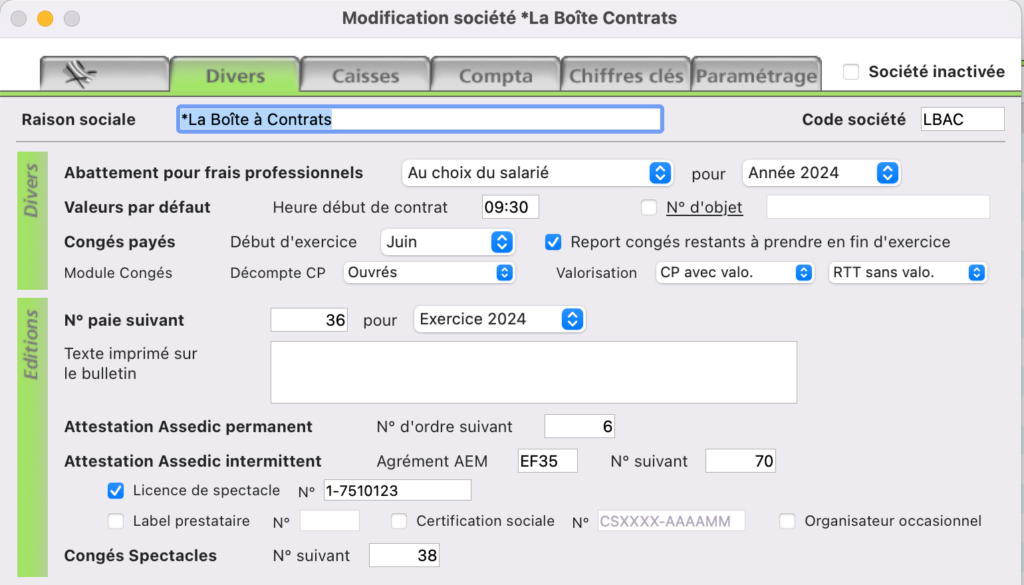
- Activer le menu Paramètres > Société
- Sélectionner l'onglet Divers
Sur la 3ème ligne, Congés payés, deux informations de paramétrage existaient déjà. Elles n'ont a priori pas à être modifiées mais à vérifier :
- date de Début d’exercice
- option de Report congés restants à prendre en fin d'exercice
En revanche, suite à l’activation du module Congés, une nouvelle ligne Module Congés est apparue en-dessous. Elle permet de déterminer les éléments suivants :
Décompte CP
Le menu déroulant permet de préciser si l’acquisition des congés est faite en jours ouvrés ou ouvrables. L'information sera utilisée côté Transat pour le décompte des congés lors d’une demande faite par le salarié.
Pour rappel, si un salarié acquiert 2,5 jours/mois, on parle de congés ouvrables (le décompte se fait du lundi au samedi). Si un salarié acquiert 2,08 jours/mois, on parle de congés ouvrés (le décompte se fait du lundi au vendredi).
Valorisation des absences
Permet de choisir pour les congés et les RTT, si les absences doivent être valorisées en paie ou non.
- Si vous utilisez habituellement les rubriques de congés pris (ou RTT pris) qui n’impactent que le compteur de congés (rubriques CPr et RTT par exemple), vous devez choisir sans valorisation.
- Si vous utilisez habituellement des rubriques d’absences puis de valorisation de ces absences (rubriques AbCP et CPm par exemple) : vous devez choisir avec valorisation.
La valorisation proposée actuellement par le module est soit celle du maintien, soit celle du dixième mais elle ne permet pas de choisir la plus favorable entre les deux au moment de l’absence (il s’agit d’une évolution à venir de sPAIEctacle).
Paramétrage des Rubriques de paie de congés et RTT
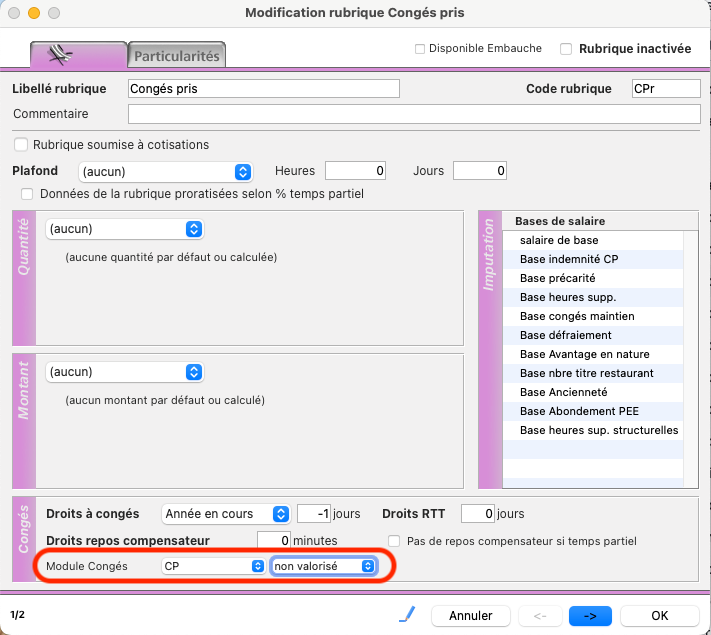
Il convient également d'ajuster le paramétrage des rubriques de paie (menu Paramètres > Rubriques de paie > Rubriques).
Il n'est pas nécessaire de créer de nouvelles rubriques, ce sont vos rubriques de paies habituelles qui sont utilisées, il convient simplement de les typer.
A l'ouverture d’une Rubrique, une nouvelle ligne Module Congés permet de typer les rubriques pour savoir le(s)quelle(s) seront à utiliser lors de la mise à jour des congés. Par exemple ci-contre la rubrique de paie Congés pris sans valorisation.
Entreprises ne valorisant pas les absences
Les entreprises qui ne valorisent pas les absences ont le paramétrage suivant sur l'onglet Divers de la fiche Société :

Les rubriques à typer sont dans ce cas les suivantes :
| Code rubrique (à titre indicatif) | Libellé rubrique | Typage de la rubrique |
|---|---|---|
| CPr | Congés pris | CP > non valorisé |
| CPrA | Congés pris par anticipation | CP anticipé > non valorisé |
| RTT | RTT pris | RTT > non valorisé |
Entreprises valorisant les absences
Les entreprises qui valorisent les absences ont le paramétrage suivant sur l'onglet Divers de la fiche Société :

Les rubriques à typer sont dans ce cas les suivantes :
| Code rubrique (à titre indicatif) | Libellé rubrique | Typage de la rubrique | Rappel du paramétrage de calcul |
|---|---|---|---|
| AbCP | Absence congés | CP > valorisé > absence - ouvré | -4,54545% de salaire global |
| CPm | Congés payés (maintien) | CP > valorisé > maintien - ouvré | +4,54545% de salaire global |
| AbCA | Absence congés par anticipation | CP anticipé > valorisé > absence - ouvré | -4,54545% de salaire global |
| CPmA | Congés payés (maintien) | CP anticipé > valorisé > maintien - ouvré | +4,54545% de salaire global |
Vous pouvez utiliser congés payés (dixième) à la place de congés payés (maintien) si vous le souhaitez. Pour le moment, sPAIEctacle ne compare pas la méthode la plus avantageuse pour le salarié.
La rubrique CPm est à dupliquer pour en avoir une spécifique aux congés anticipés : CPmA par exemple.
Les rubriques à typer sont dans ce cas les suivantes :
| Code rubrique (à titre indicatif) | Libellé rubrique | Typage de la rubrique | Rappel du paramétrage de calcul |
|---|---|---|---|
| AbCP | Absence congés | CP > valorisé > absence - ouvrables | -3,84615% de salaire global |
| CPm | Congés payés (maintien) | CP > valorisé > maintien - ouvrables | +3,84615% de salaire global |
| AbCA | Absence congés par anticipation | CP anticipé > valorisé > absence - ouvrables | -3,84615% de salaire global |
| CPmA | Congés payés (maintien) | CP anticipé > valorisé > maintien - ouvrables | +3,84615% de salaire global |
Vous pouvez utiliser congés payés (dixième) à la place de congés payés (maintien) si vous le souhaitez. Pour le moment, sPAIEctacle ne compare pas la méthode la plus avantageuse pour le salarié.
La rubrique CPm est à dupliquer pour en avoir une spécifique aux congés anticipés : CPmA par exemple.
Paramétrage des Rubriques de paie de repos compensateur
Pour ceux qui gèrent en plus un compteur de repos compensateur, il convient de créer une nouvelle rubrique de 'Repos compensateur pris'.
Menu Paramètres > Rubriques de paie > Rubriques :
- mettre en surbrillance la rubrique utilisée jusqu'à présent et cliquer sur l'icône de duplication.
- choisir 'Inactivation & duplication d'une rubrique'.
L'ancienne rubrique va être inactivée et la nouvelle rubrique va être créée.
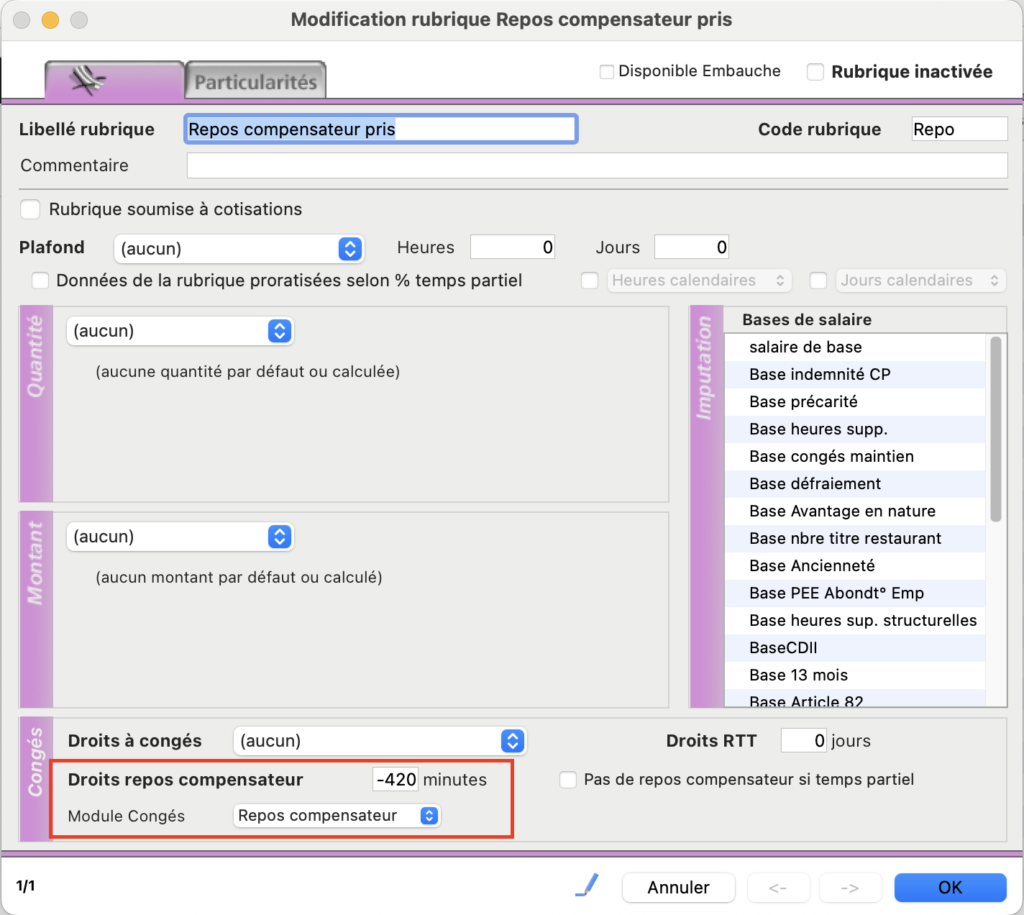
Deux choses sont alors à faire :
-> sur la ligne Droits repos compensateur : dans la zone 'minutes', saisissez, en négatif, le nombre de minutes décomptées pour une journée entière (exemple : 7*60 = -420 minutes pour une journée de 7h)
-> sur la ligne Module Congés, sélectionnez 'Repos compensateur'.